Ein Aufgabenkalender, der zeigt, was fällig ist
Choru öffnet sich mit einem Wochenkalender, unter dem die Aufgaben des gewählten Tages stehen. Zieh die Woche nach unten, um den ganzen Monat zu sehen, tipp auf einen Tag und sieh, was fällig war, was fällig ist und was durchgerutscht ist.
 Choru ist eine iPhone-AppRichte die iPhone-Kamera auf den Code, um sie zu installieren.
oder den Link per SMS senden
Was der Aufgabenkalender tut
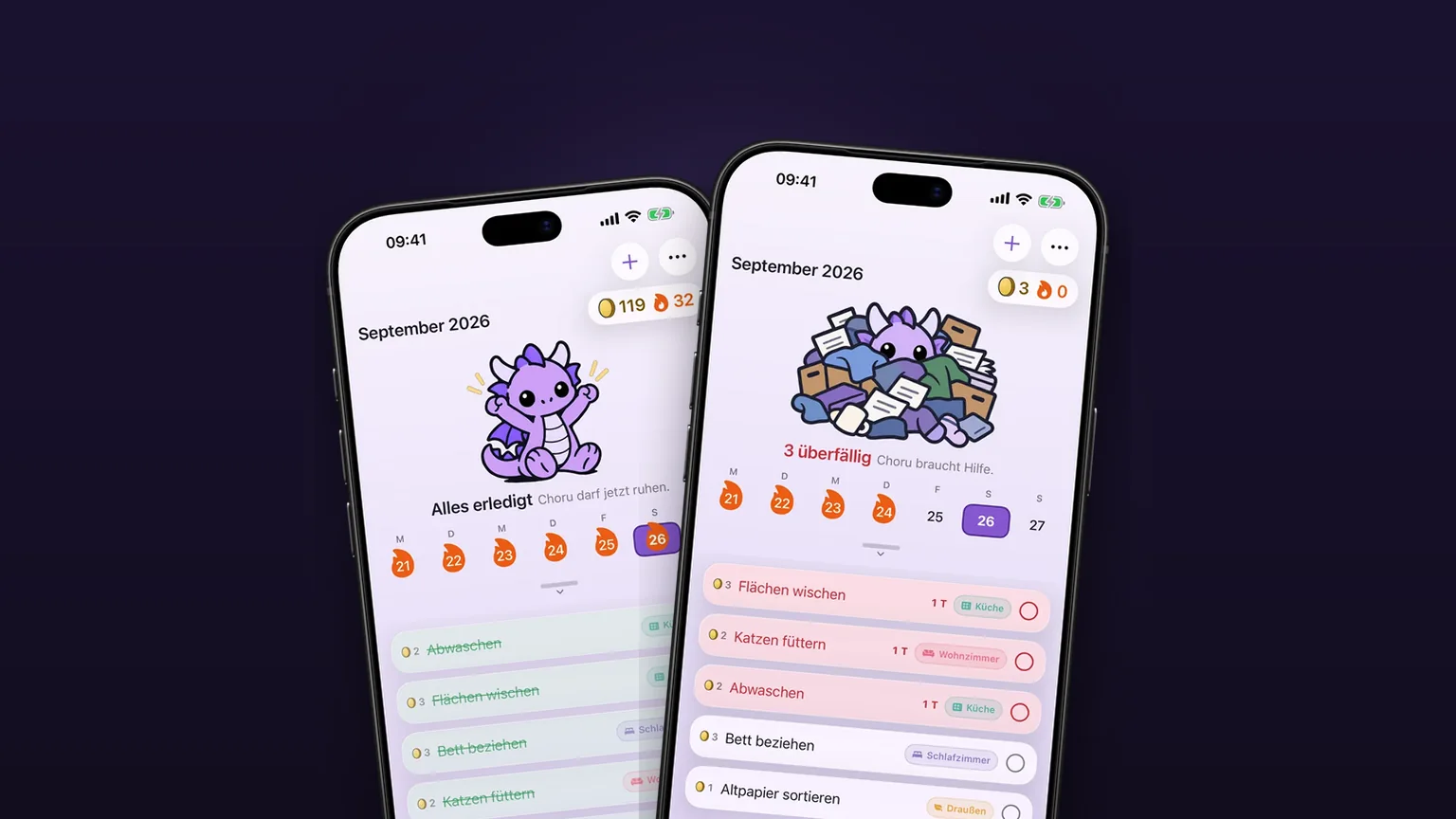
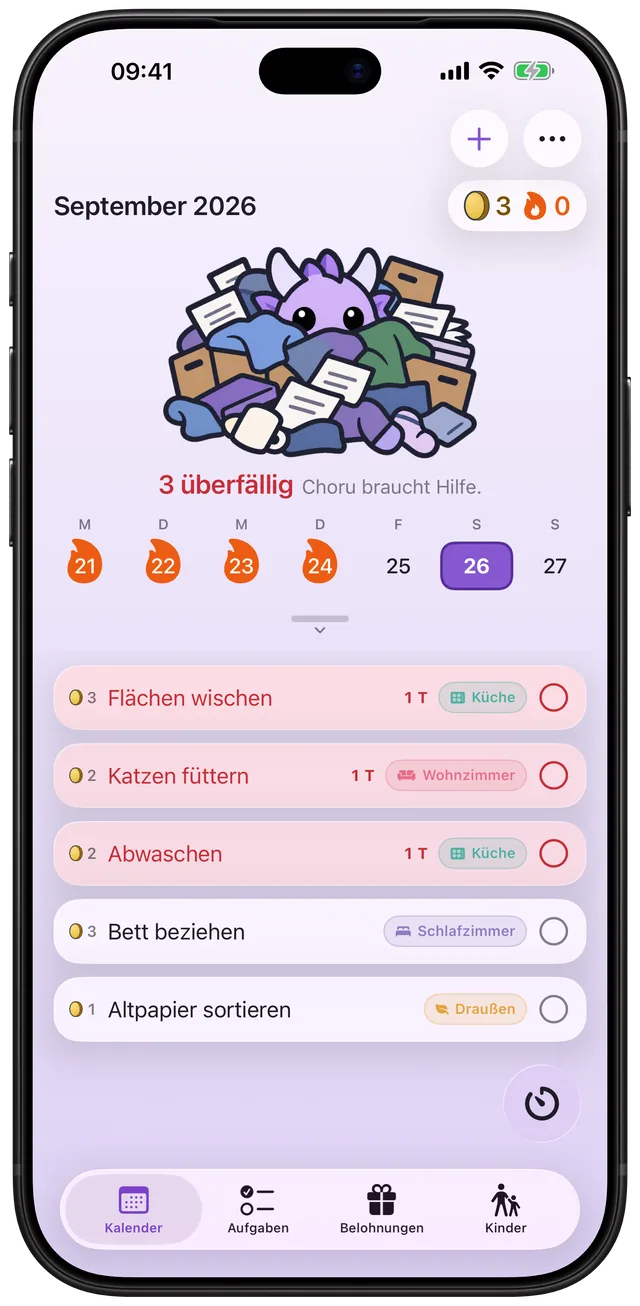
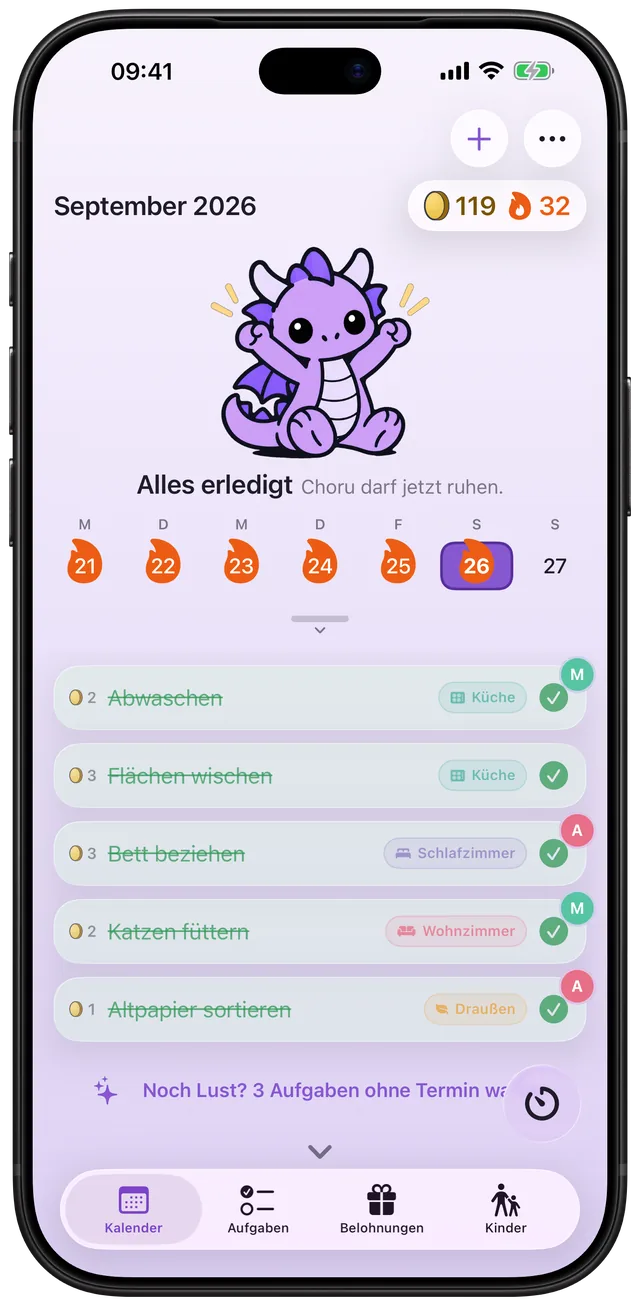
Der Tab „Kalender“ ist der erste Screen in Choru. Oben liegt eine Leiste mit sieben Tagen, heute ist hervorgehoben, und darunter stehen die Aufgaben, die am gewählten Tag fällig sind. Zieh die Leiste nach unten oder tipp auf den kleinen Griff darunter, und sie wächst zum ganzen Monat. Tipp auf einen beliebigen Tag, um zu sehen, was an ihm fällig war oder was ansteht.
Die Uhr-App kann einen Wecker an gewählten Tagen wiederholen, und das ist ein brauchbarer Weg, zu einer festen Stunde angestupst zu werden. Sie hat keine Liste mit Aufgaben, kein Abhaken und keine Möglichkeit, auf den letzten Dienstag oder den nächsten Freitag zu schauen und zu sehen, welche Jobs dorthin gehören. Eine Aufgabe ist kein Zeitpunkt, sondern ein Job, der an einem Tag fällig ist und fällig bleibt, bis er erledigt ist. Der Kalender ist darauf ausgelegt: Er zeigt den Tag, die Jobs und welche davon noch offen sind.
So funktioniert es, Schritt für Schritt
- Öffne Choru. Der Tab „Kalender“ ist der Standard, mit dem heutigen Tag gewählt und seinen Aufgaben unter der Wochenleiste.
- Tipp in der Leiste auf einen anderen Tag oder wisch zur Seite, um jeweils eine Woche weiterzugehen. Die Liste gleitet zu diesem Tag.
- Zieh die Leiste nach unten oder tipp auf den Griff darunter, um den Monat zu öffnen. Wisch zur Seite, um monatsweise weiterzugehen. Zieh nach oben oder tipp den Griff noch einmal an, um wieder auf eine Woche zu falten. Choru merkt sich, in welcher Form du ihn verlassen hast.
- Tipp auf den Kreis mit dem Häkchen in einer Zeile, um die Aufgabe abzuhaken. Tipp auf die Zeile selbst, um sie zu bearbeiten.
- Tipp oben links auf Heute, um zurückzuspringen. Es erscheint nur, wenn du einen anderen Tag ansiehst.
- Tipp auf die Schaltfläche + (Aufgabe anlegen). Die neue Aufgabe beginnt an dem Tag, den du gerade ansiehst, nicht immer heute.
Die Wochen beginnen an dem Tag, den die Region deines iPhones als Wochenbeginn vorgibt. Aufgaben wiederholen sich nach ihrem eigenen Plan, also füllt sich der Kalender von selbst, sobald du sie angelegt hast. Jede Aufgabe hat ihre eigene Wiederholung, also stellst du den Plan einmal im Aufgabeneditor ein.
Was dir jeder Tag verrät
Ein Tag im Raster ist eine Zahl, dazu ein Zeichen, wenn an ihm etwas passiert ist:
- Eine Flamme heißt: Der Tag hatte Aufgaben, und alle sind erledigt worden.
- Eine Schneeflocke heißt: Ein Serienretter wurde genutzt, um einen verpassten Tag abzudecken.
- Ein kleines Zeichen heißt: Es war nichts fällig, und der Tag hat eine Serie weitergetragen.
- Ein von Hand gezeichnetes X heißt: An einem vergangenen Tag waren Aufgaben fällig, und nicht alle wurden erledigt.
Über der Leiste gibt Choru, der Drache, die Statuszeile an, etwa „3 überfällig“ oder „Alles erledigt“. Tipp in der Ecke auf den Zähler mit Münzen und Flamme, um deine Statistik zu öffnen. Freie Tage und Tage unterwegs schützen die Serie, wie unten beschrieben.
Was du von einem Tag aus tun kannst
| Wo | Was es tut | Hinweise |
|---|---|---|
| Heute | Zeigt die heutigen Aufgaben, dazu weitergeschobene in Rot | Eine verpasste Aufgabe erscheint einmal, mit der Angabe, wie spät sie ist. Halte ihren Kreis gedrückt und wähl Gestern erledigt |
| Ein vergangener Tag | Zeigt, was an diesem Tag fällig war und was damals noch offen war | Späte Zeilen zeigen, wie spät sie an diesem Tag waren |
| Ein zukünftiger Tag | Zeigt nur, was für ihn eingeplant ist | Du kannst nur das nächste Vorkommen einer Aufgabe abhaken, nicht spätere |
| Eine Zeile nach rechts wischen | Morgen schiebt sie um einen Tag | Eine Aufgabe lässt sich einmal verschieben, bis du sie erledigst |
| Eine Zeile nach links wischen | Löschen | Auf dem Handy eines Kindes ausgeblendet |
| Das Menü „...“ | Erledigte ausblenden oder Erledigte anzeigen | Blendet abgehakte Aufgaben in der Liste des Tages aus |
| Timer-Schaltfläche | Putzrunde mit Timer starten | Unten rechts auf dem Screen |
Ein zukünftiger Tag zeigt nie weitergeschobene Zeilen, sodass der Blick nach vorn den Rückstand von heute nie auf die nächste Woche lädt. Ein vergangener Tag zeigt die späten Zeilen so, wie sie an diesem Tag standen. Eine mehrfach verpasste Aufgabe ist eine Zeile. Sie abzuhaken nimmt die Zeile von deiner Liste; die verpassten Tage zählen trotzdem als verpasst.
An freien Tagen und solange du unterwegs bist, werden Aufgaben als übersprungen angezeigt und nichts wird von dir erwartet, deshalb bleibt die Serie erhalten. Während eine Pause läuft, sagt ein Banner bei Heute, wann die Aufgaben zurückkommen.
Wann der Kalender das richtige Werkzeug ist
Die Woche am Sonntagabend planen
Wisch durch die Woche und sieh, welche Tage voll sind. Wenn am Donnerstag Mülltonnen, Bettwäsche und Einkauf anstehen, nutze bei einer davon Morgen, oder schau dir den Monat an und verteil den Rest.
Nachsehen, was du letzte Woche verpasst hast
Tipp auf einen vergangenen Tag, und die Liste zeigt, was an ihm fällig war. An den X-Markierungen siehst du, welche Tage danebengegangen sind, ohne jeden einzeln zu öffnen.
Sehen, wann die großen Aufgaben anstehen
Aufgaben, die monatlich oder alle paar Monate anstehen, wie Backofen oder Kühlschrank, gehen leicht unter. Öffne den Monat und tippe dich voraus, um zu sehen, an welchen Tagen sie liegen. Aufgaben ohne festes Datum brauchen keinen Tag im Kalender, lege sie deshalb als Aufgaben ohne Termin an.
Das Haus teilen
In einer Familie sieht jede Person die eigenen Aufgaben auf dem eigenen Handy, und der Kalender zeigt, wer was abgehakt hat. Wie du das einrichtest, steht in so teilst du eine Aufgabenliste mit deiner Familie auf dem iPhone.
Eine Aufgabe für einen bestimmten Tag anlegen
Öffne zuerst den Tag und tippe dann auf +. Der Editor startet mit diesem Datum, das spart dir einen Schritt, wenn du vorausplanst.
Was der Kalender nicht kann
- Er ist kein druckbarer Plan. Choru kann weder drucken noch als PDF exportieren, ein Plan für den Kühlschrank muss also ein Screenshot sein.
- Er wird nicht mit der Kalender-App synchronisiert. Deine Aufgaben bleiben in Choru und erscheinen nicht in deinen anderen Kalendern.
- Im Voraus abhaken ist gesperrt. Du kannst die tägliche Aufgabe von morgen nicht heute abhaken, nur das nächste Vorkommen jeder Aufgabe.
- Die Abkürzung „Gestern erledigt“ bei einer überfälligen Aufgabe reicht nur einen Tag zurück.
- Es gibt keine kostenlose Version. Choru startet mit einer 7-Tage-Testphase beim Jahresabo, oder du schaltest es mit einem Einmalkauf für immer frei.
- Choru gibt es für das iPhone, und es braucht iOS 26.5 oder neuer.
Wenn du das größere Bild willst, wie man die Aufgaben eines Haushalts aufteilt, lies so organisierst du Haushaltsaufgaben.
Häufige Fragen
Gibt es eine Aufgabenkalender-App für das iPhone?
Ja. Der Tab Kalender in Choru ist ein Wochenstreifen mit den Aufgaben des gewählten Tages darunter. Zieh ihn nach unten, um den Monat zu sehen, und tippe auf einen beliebigen Tag, um zu sehen, was fällig war oder ansteht.
Ist diese Aufgabenkalender-App kostenlos?
Choru hat keine kostenlose Version. Es startet mit einer 7-Tage-Testphase beim Jahresabo, und du kannst es auch einmalig für immer freischalten. Aktuelle Preise findest du im App Store.
Kann ein Familien-Aufgabenkalender die Aufgaben aller zeigen?
Jede Person sieht die eigenen Aufgaben auf dem eigenen Handy, sobald sie der Familie beigetreten ist. Bis zu fünf Personen können einen Haushalt teilen, und jede Aufgabe kann einer Person oder mehreren zugewiesen werden.
Kann ich den Aufgabenkalender drucken oder in die Kalender-App übernehmen?
Nein. Choru kann weder drucken noch als PDF exportieren noch mit dem Kalender synchronisieren. Die Aufgaben bleiben in der App, für einen Plan am Kühlschrank machst du also einen Screenshot.
Was passiert mit einer Aufgabe, die ich nicht erledigt habe?
Bei Heute erscheint sie rot als eine Zeile, die zeigt, wie viele Tage sie überfällig ist. Wenn du sie abhakst, verschwindet sie von der Liste, und die verpassten Tage bleiben als verpasst markiert.
Kann ich einen vergangenen oder einen künftigen Tag ansehen?
Ja. Ein vergangener Tag zeigt, was an ihm fällig war, ein künftiger, was geplant ist. Vor heute kannst du nur das nächste Vorkommen einer Aufgabe abhaken, die täglichen Aufgaben von morgen bleiben also unberührt.
Quellen
Sieh, was diese Woche fällig ist
Choru im App Store ladenWeitere Funktionen
Aufgaben ohne Termin, die später wiederkommen
Jobs ohne festes Datum kommen 1, 3, 6 oder 12 Monate nach dem Abhaken wieder.
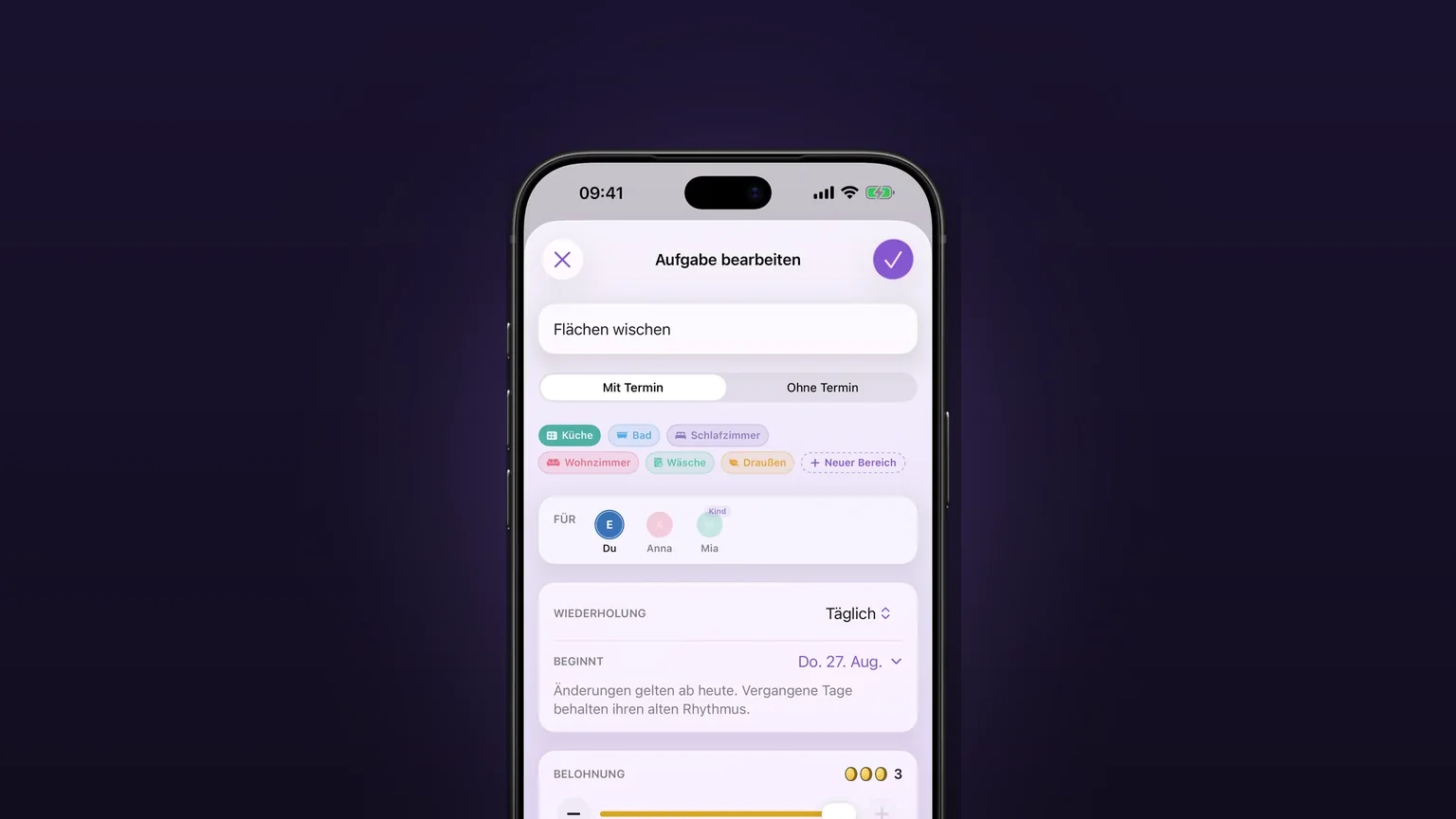
Wiederholungen, die zu echten Aufgaben passen
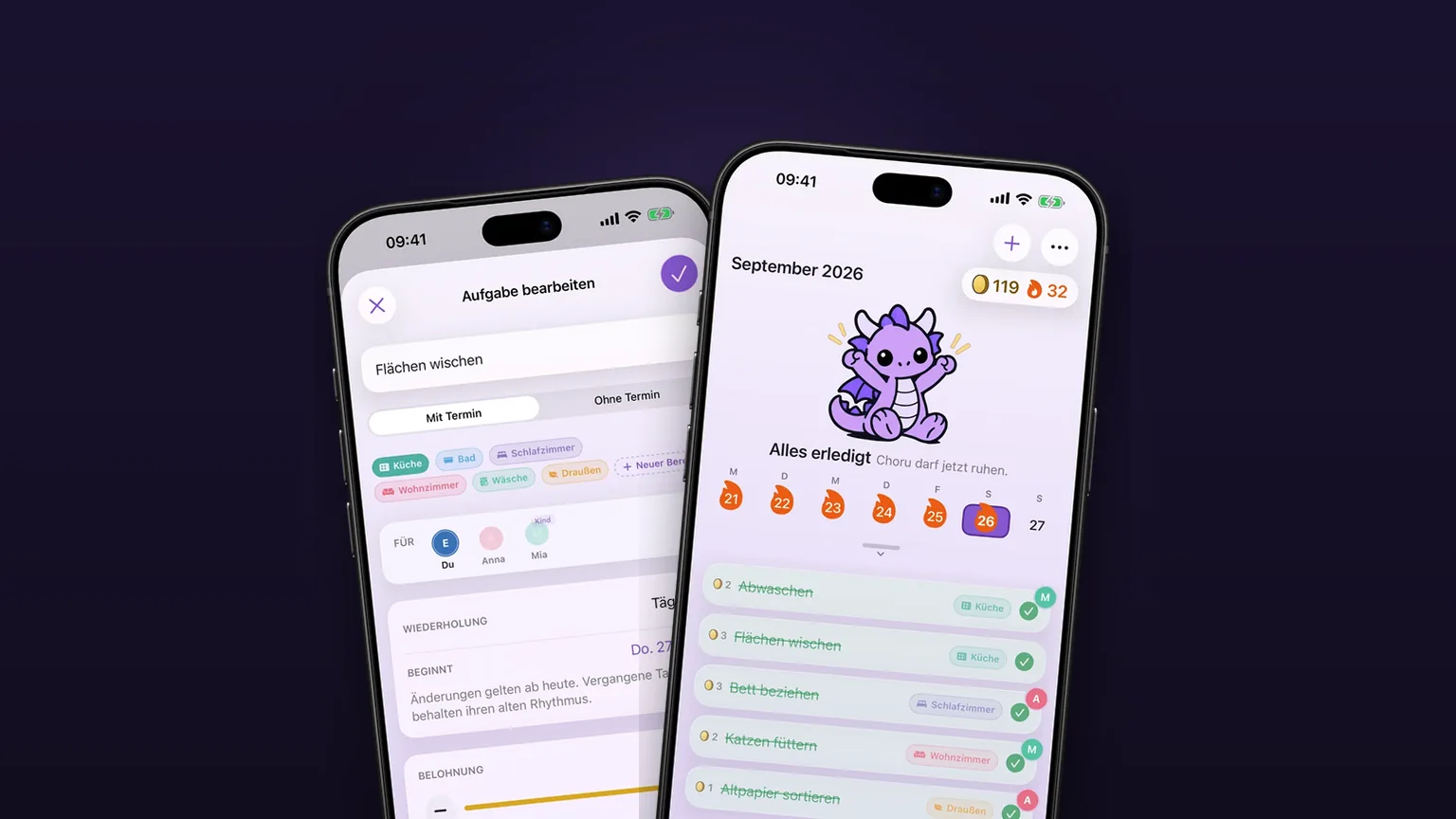
Täglich, an bestimmten Wochentagen, wöchentlich, monatlich, vierteljährlich oder alle paar Tage, Wochen, Monate oder Jahre, wobei vergangene Tage unangetastet bleiben, wenn du einen Plan änderst.

Münzen und Belohnungen deiner Wahl
Jede Aufgabe bringt 1 bis 3 Münzen, und du schreibst die Belohnungen selbst, setzt ihre Preise und gibst die Münzen aus.