Un calendrier des tâches qui montre ce qui est à faire
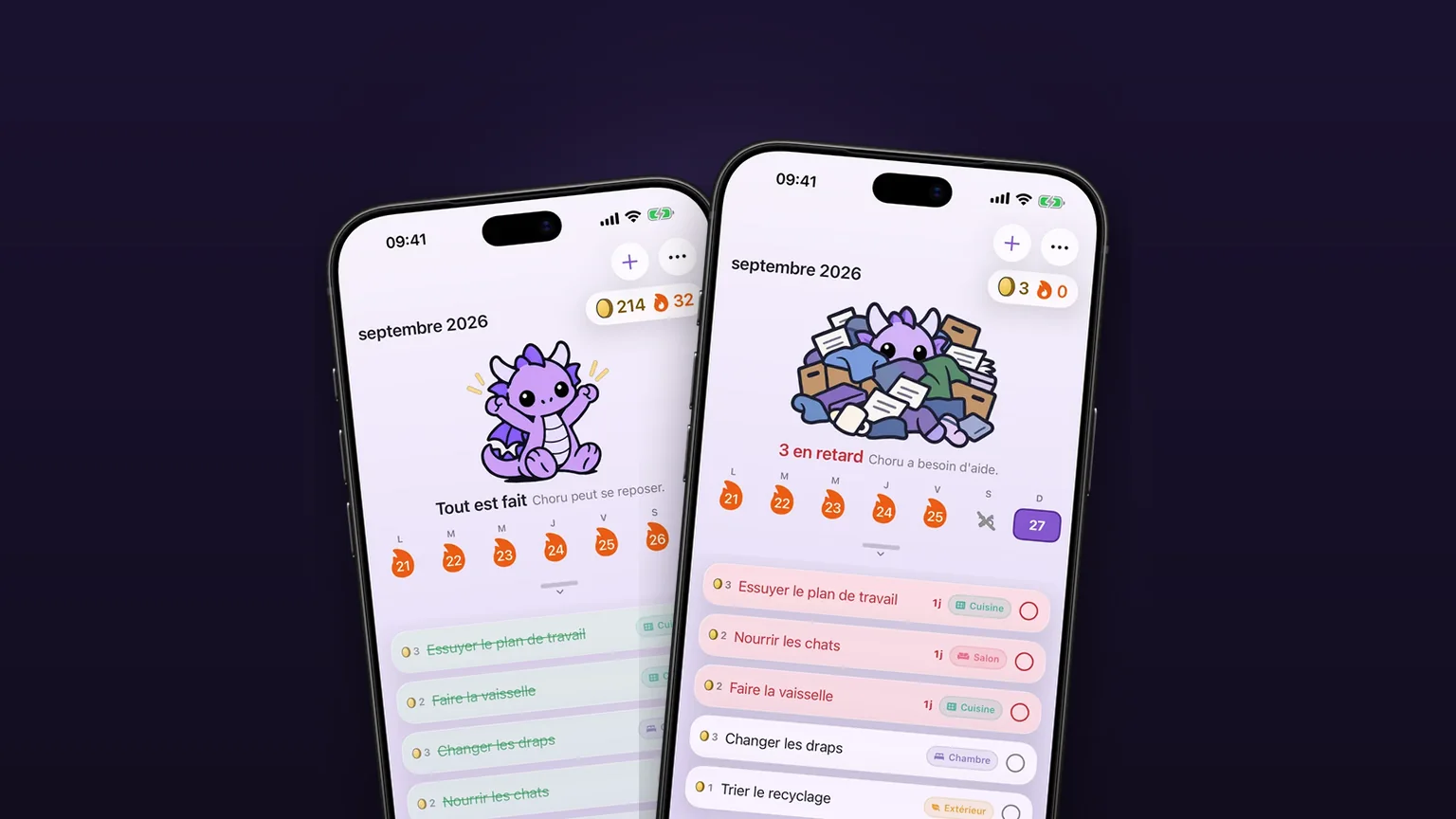
Choru s'ouvre sur un calendrier de la semaine avec les tâches du jour sélectionné listées dessous. Tirez la semaine vers le bas pour voir tout le mois, appuyez sur un jour et voyez ce qui était à faire, ce qui est à faire et ce qui a glissé.
 Choru est une app pour iPhonePointez l'appareil photo de votre iPhone vers le code pour l'installer.
ou recevez le lien par SMS
Ce que fait le calendrier des tâches
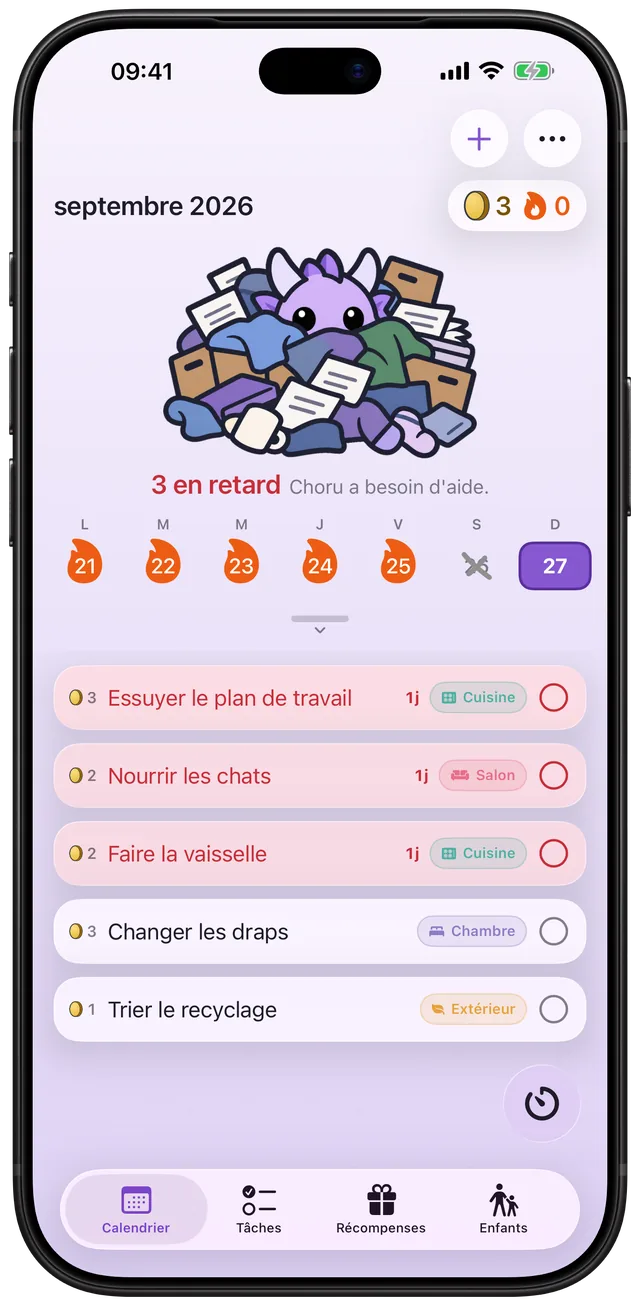
L'onglet Calendrier est le premier écran de Choru. Une bande de sept jours en haut, aujourd'hui en surbrillance, et les tâches à faire le jour sélectionné listées dessous. Tirez la bande vers le bas, ou appuyez sur la petite poignée dessous, et elle s'agrandit en mois complet. Appuyez sur n'importe quel jour pour voir ce qui était à faire ou ce qui arrive.
L'app Horloge peut répéter un réveil certains jours, et c'est une bonne façon d'avoir un rappel à heure fixe. Elle n'a pas de liste de tâches, pas de coche, et aucun moyen de regarder mardi dernier ou vendredi prochain pour voir quelles tâches s'y rattachent. Une tâche n'est pas un instant, c'est un travail à faire un jour qui reste à faire jusqu'à ce qu'il soit fait. Le calendrier est construit autour de cela : il montre le jour, les tâches, et celles qui sont encore ouvertes.
Comment ça marche, pas à pas
- Ouvrez Choru. L'onglet Calendrier est celui par défaut, avec aujourd'hui sélectionné et ses tâches listées sous la bande de la semaine.
- Appuyez sur un autre jour de la bande, ou balayez sur le côté pour avancer d'une semaine à la fois. La liste glisse vers ce jour.
- Tirez la bande vers le bas, ou appuyez sur la poignée dessous, pour ouvrir le mois. Balayez sur le côté pour changer de mois. Tirez vers le haut ou appuyez de nouveau sur la poignée pour la replier en semaine. Choru se souvient de la forme dans laquelle vous l'avez laissée.
- Appuyez sur le cercle de coche d'une ligne pour cocher cette tâche. Appuyez sur la ligne elle-même pour la modifier.
- Appuyez sur Aujourd'hui, en haut à gauche, pour y revenir. Il n'apparaît que lorsque vous regardez un autre jour.
- Appuyez sur le bouton + (Ajouter une tâche). La nouvelle tâche commence le jour que vous regardez, pas toujours aujourd'hui.
Les semaines commencent le jour que la région de votre iPhone définit comme début de semaine. Les tâches se répètent selon leur propre planning, donc le calendrier se remplit tout seul une fois que vous les avez réglées. Chaque tâche a son propre réglage de répétition, donc vous réglez le planning une fois dans l'éditeur de tâche.
Ce que vous dit chaque jour
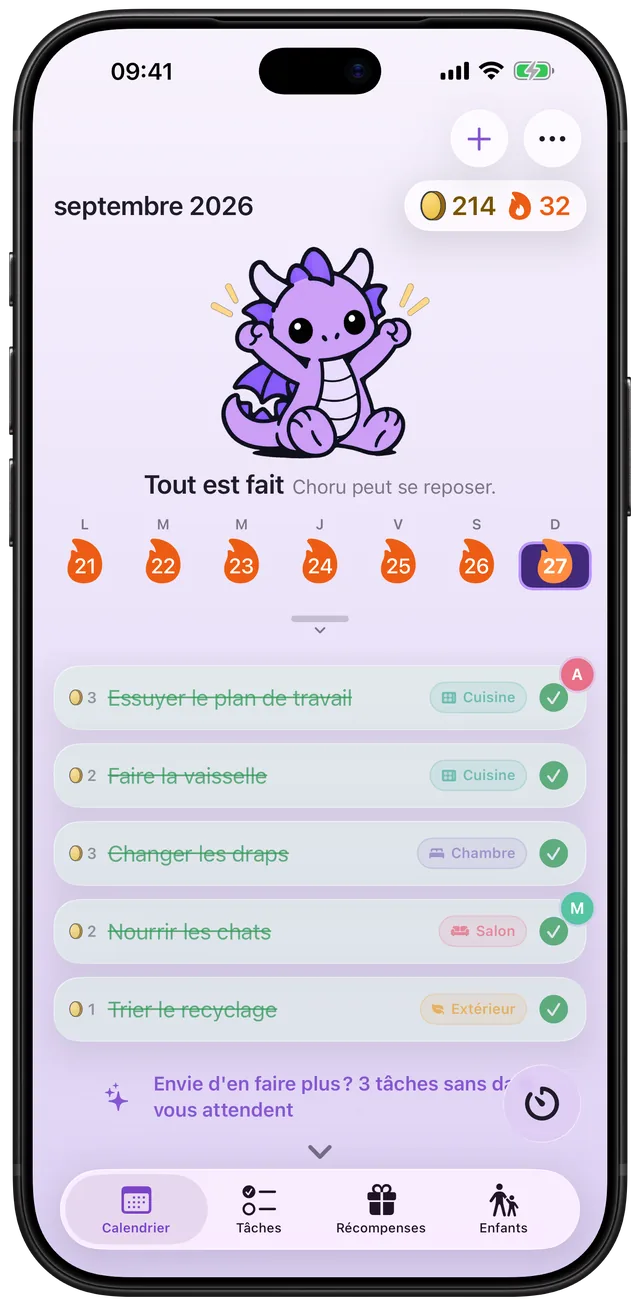
Un jour dans la grille est un chiffre, plus une marque quand quelque chose s'y est passé :
- Une flamme signifie que le jour avait des tâches et que toutes ont été faites.
- Un flocon de neige signifie qu'un gel de série a été utilisé pour couvrir un jour manqué.
- Une petite marque signifie que rien n'était à faire et que le jour a fait traverser une série.
- Un X dessiné à la main signifie que des tâches étaient à faire un jour passé et que toutes n'ont pas été faites.
Au-dessus de la bande, le dragon Choru donne la ligne d'état, comme « 3 en retard » ou « Tout est fait ». Appuyez sur le compteur de pièces et de flamme dans le coin pour ouvrir vos stats. Les jours de repos et d'absence protègent la série, comme décrit plus bas.
Ce que vous pouvez faire depuis un jour
| Où | Ce que ça fait | Remarques |
|---|---|---|
| Aujourd'hui | Montre les tâches d'aujourd'hui, plus les tâches reportées en rouge | Une tâche manquée apparaît une fois, avec son retard. Appuyez longuement sur son cercle et choisissez Faite hier |
| Un jour passé | Montre ce qui était à faire ce jour-là et ce qui était encore ouvert à ce moment | Les lignes en retard montrent leur retard ce jour-là |
| Un jour à venir | Montre seulement ce qui y est prévu | Vous ne pouvez cocher que la prochaine occurrence d'une tâche, pas les suivantes |
| Balayez une ligne vers la droite | Demain la reporte d'un jour | Une tâche ne peut être reportée qu'une fois, jusqu'à ce que vous la fassiez |
| Balayez une ligne vers la gauche | Supprimer | Masqué sur le téléphone d'un enfant |
| Le menu « ... » | Masquer les terminées ou Afficher les terminées | Masque les tâches cochées de la liste du jour |
| Bouton minuteur | Lancer un rangement chronométré | En bas à droite de l'écran |
Un jour à venir ne montre jamais de lignes reportées, donc regarder à l'avance ne charge jamais l'arriéré d'aujourd'hui sur la semaine prochaine. Un jour passé montre les lignes en retard telles qu'elles étaient ce jour-là. Une tâche manquée plusieurs fois ne fait qu'une ligne. La cocher la retire de votre liste ; les jours manqués comptent toujours comme manqués.
Les jours de repos, et pendant une absence, les tâches s'affichent comme sautées et rien n'est attendu de vous, donc la série est conservée. Pendant une pause, une bannière sur Aujourd'hui indique quand les tâches reviennent.
Quand le calendrier est le bon outil
Préparer la semaine le dimanche soir
Faites défiler la semaine et repérez les jours chargés. Si le jeudi cumule les poubelles, les draps et les courses, utilisez Demain sur l'une d'elles, ou regardez le mois et répartissez le reste.
Voir ce que vous avez manqué la semaine dernière
Appuyez sur un jour passé et la liste montre ce qui était à faire ce jour-là. Les croix vous indiquent quels jours ont glissé, sans ouvrir chacun.
Voir quand tombent les grosses tâches
Les tâches mensuelles ou qui reviennent tous les quelques mois, comme le four ou le frigo, sont faciles à perdre de vue. Ouvrez le mois et avancez-y pour voir quels jours les portent. Les tâches sans date fixe n'ont pas besoin d'un jour dans le calendrier : gardez-les comme tâches sans date.
Partager la maison
Dans une famille, chacun voit ses propres tâches sur son propre téléphone, et le Calendrier montre qui a coché quoi. La mise en place est détaillée dans comment partager une liste de tâches avec votre famille sur iPhone.
Ajouter une tâche pour un jour précis
Ouvrez d'abord le jour, puis appuyez sur +. L'éditeur démarre à cette date, ce qui fait gagner une étape quand vous planifiez à l'avance.
Ce qu'il ne fait pas
- Ce n'est pas un tableau imprimable. Choru n'a ni impression ni export PDF, donc un tableau pour le frigo passe par une capture d'écran.
- Il ne se synchronise pas avec l'app Calendrier. Vos tâches restent dans Choru et n'apparaissent pas dans vos autres calendriers.
- Cocher à l'avance est impossible. Vous ne pouvez pas cocher aujourd'hui la tâche quotidienne de demain, seulement la prochaine occurrence de chaque tâche.
- Le raccourci Faite hier sur une tâche en retard ne remonte que d'un jour.
- Il n'existe pas de version gratuite. Choru démarre avec un essai de 7 jours sur la formule annuelle, ou vous pouvez l'acheter une seule fois avec le déblocage à vie.
- Il est pour iPhone et demande iOS 26.5 ou plus récent.
Pour une vue plus large sur la répartition des tâches d'un foyer, lisez comment gérer les tâches ménagères.
Questions fréquentes
Existe-t-il une app de calendrier de tâches pour iPhone ?
Oui. L'onglet Calendrier de Choru est une bande de la semaine avec, dessous, les tâches du jour sélectionné. Tirez-la vers le bas pour voir le mois, et appuyez sur un jour pour voir ce qui était à faire ou ce qui arrive.
Cette app de calendrier de tâches est-elle gratuite ?
Choru n'a pas de version gratuite. Il démarre avec un essai de 7 jours sur la formule annuelle, et vous pouvez aussi acheter une seule fois un déblocage à vie. Consultez la fiche App Store pour les prix actuels.
Un calendrier de tâches familial peut-il montrer les tâches de tout le monde ?
Chacun voit ses propres tâches sur son propre téléphone une fois dans la famille. Jusqu'à cinq personnes peuvent partager un foyer, et chaque tâche peut être attribuée à une personne ou à plusieurs.
Puis-je imprimer le calendrier des tâches ou l'ajouter à l'app Calendrier ?
Non. Choru n'a ni impression, ni PDF, ni synchronisation avec Calendrier. Les tâches vivent dans l'app, donc pour un tableau sur le frigo, vous feriez une capture d'écran.
Que devient une tâche que je n'ai pas faite ?
Aujourd'hui, elle apparaît en rouge sur une seule ligne, avec le nombre de jours de retard. La cocher la retire de la liste, et les jours manqués restent marqués comme manqués.
Puis-je regarder un jour passé ou un jour à venir ?
Oui. Un jour passé montre ce qui était à faire, un jour à venir montre ce qui est planifié. Après aujourd'hui, vous ne pouvez cocher que la prochaine occurrence d'une tâche, donc les tâches quotidiennes de demain restent intactes.
Sources
Voir ce qui est à faire cette semaine
Obtenir Choru dans l'App StoreAutres fonctionnalités
Des tâches sans date qui reviennent plus tard
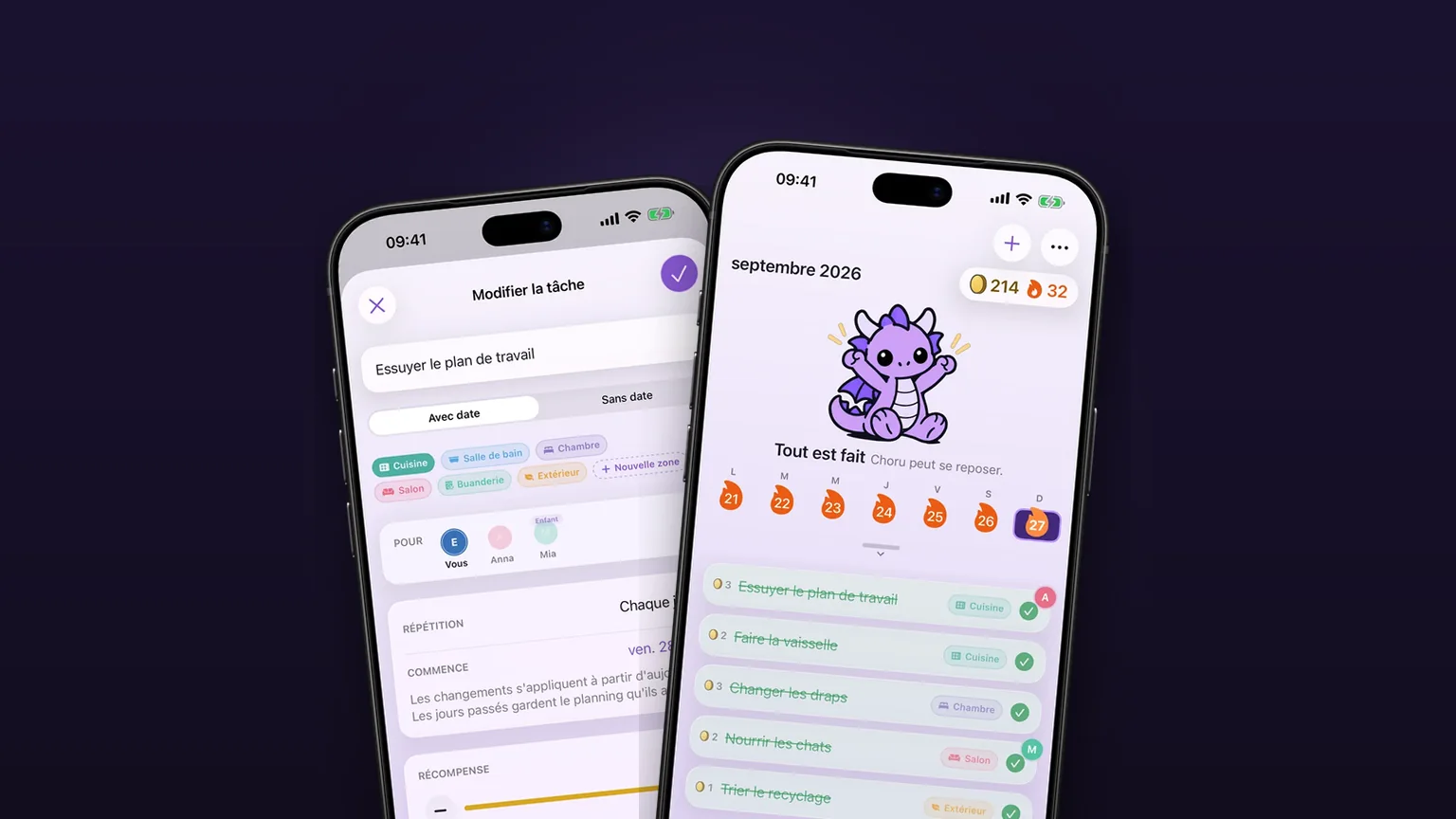
Les tâches sans date fixe reviennent 1, 3, 6 ou 12 mois après que vous les avez cochées.
Des répétitions adaptées aux vraies tâches
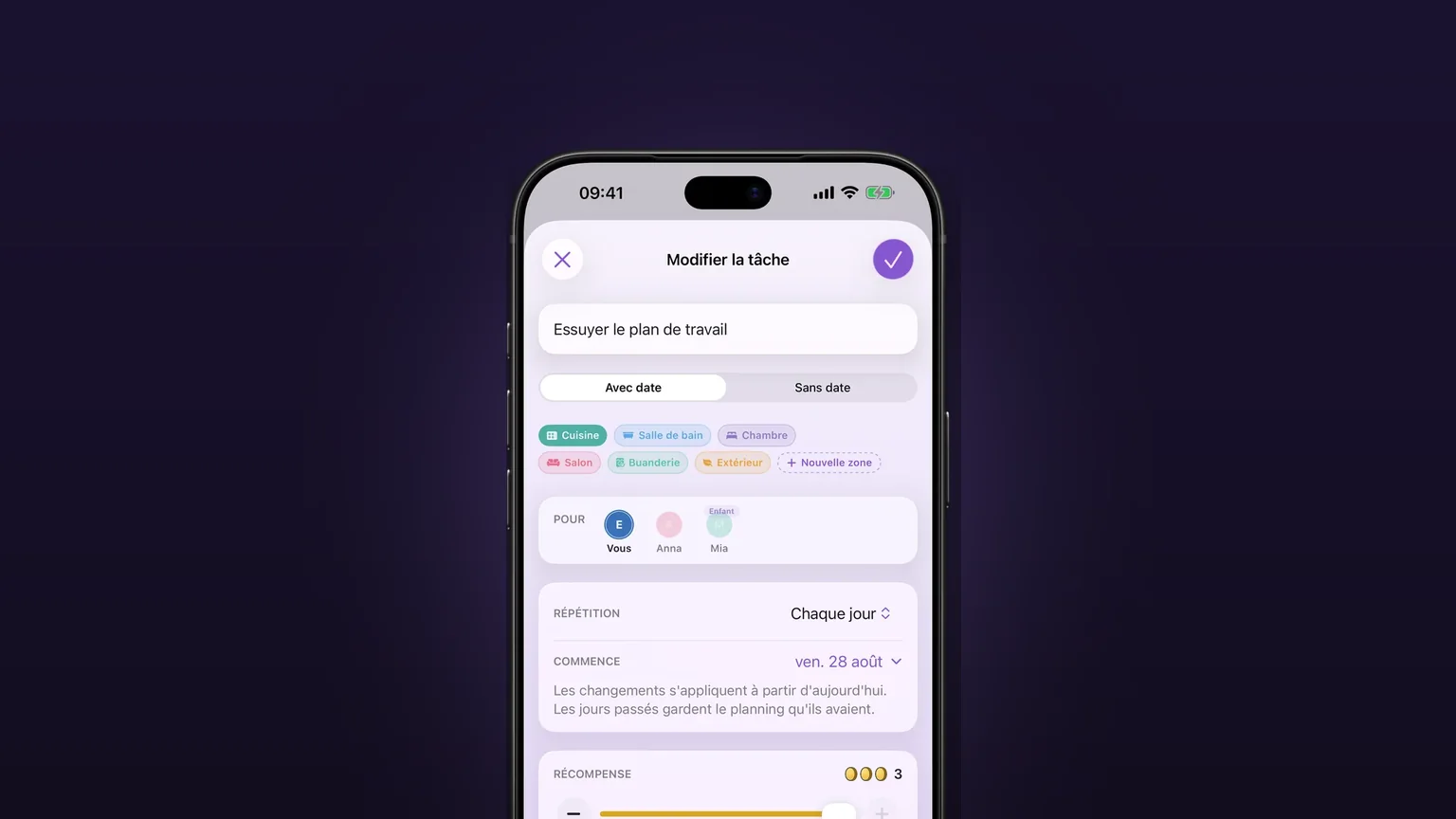
Chaque jour, certains jours de la semaine, chaque semaine, chaque mois, chaque trimestre, ou tous les quelques jours, semaines, mois ou ans, sans toucher aux jours passés quand vous changez un planning.

Des pièces et des récompenses que vous choisissez
Chaque tâche rapporte de 1 à 3 pièces, et vous écrivez les récompenses, fixez leurs prix et dépensez les pièces.