Un calendario de tareas que muestra qué toca
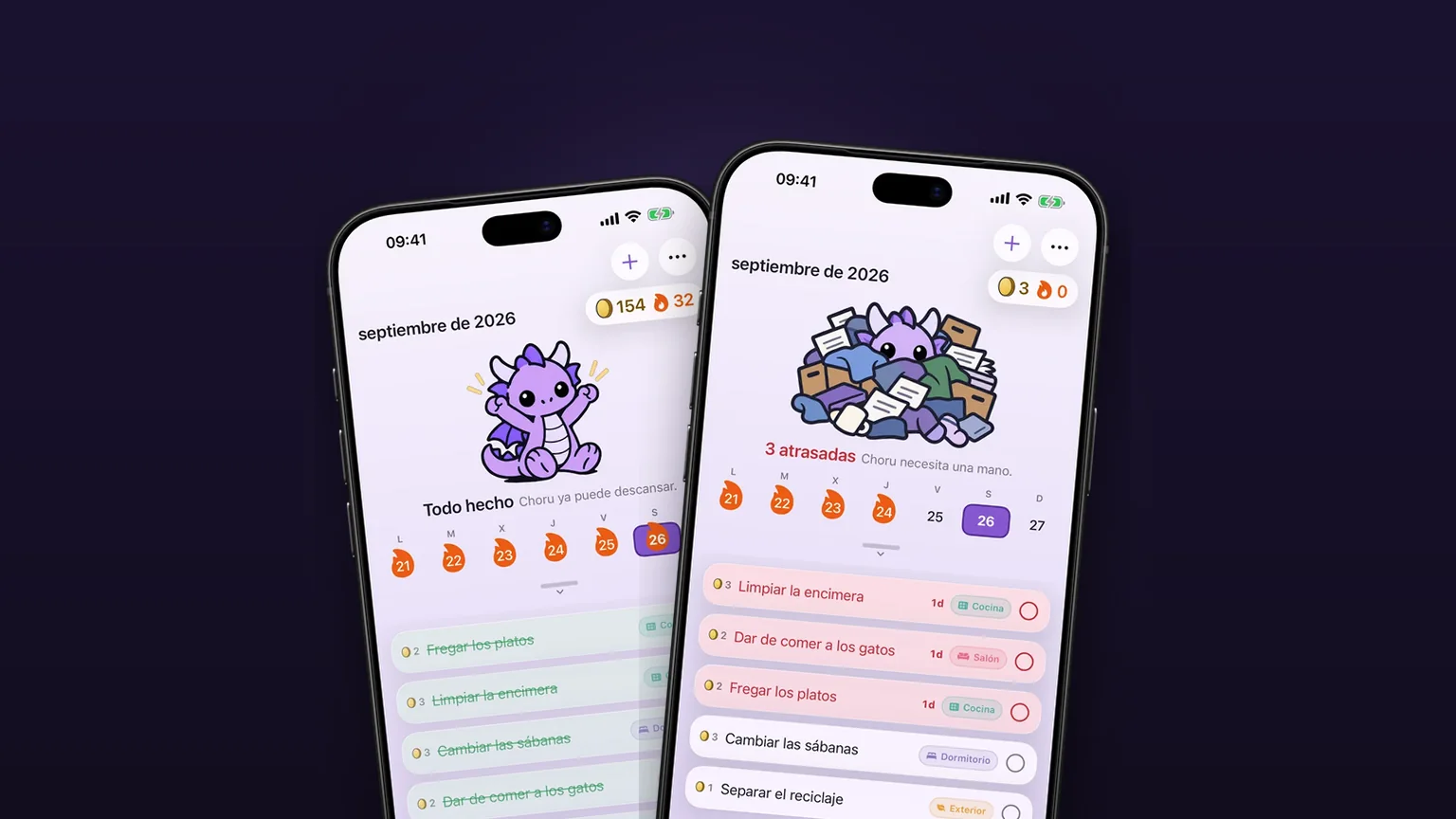
Choru se abre en un calendario semanal con las tareas del día seleccionado debajo. Baja la semana para ver el mes entero, toca un día y mira qué tocaba, qué toca y qué se escapó.
 Choru es una app para iPhoneApunta la cámara de tu iPhone al código para instalarla.
o envíame el enlace
Qué hace el calendario de tareas
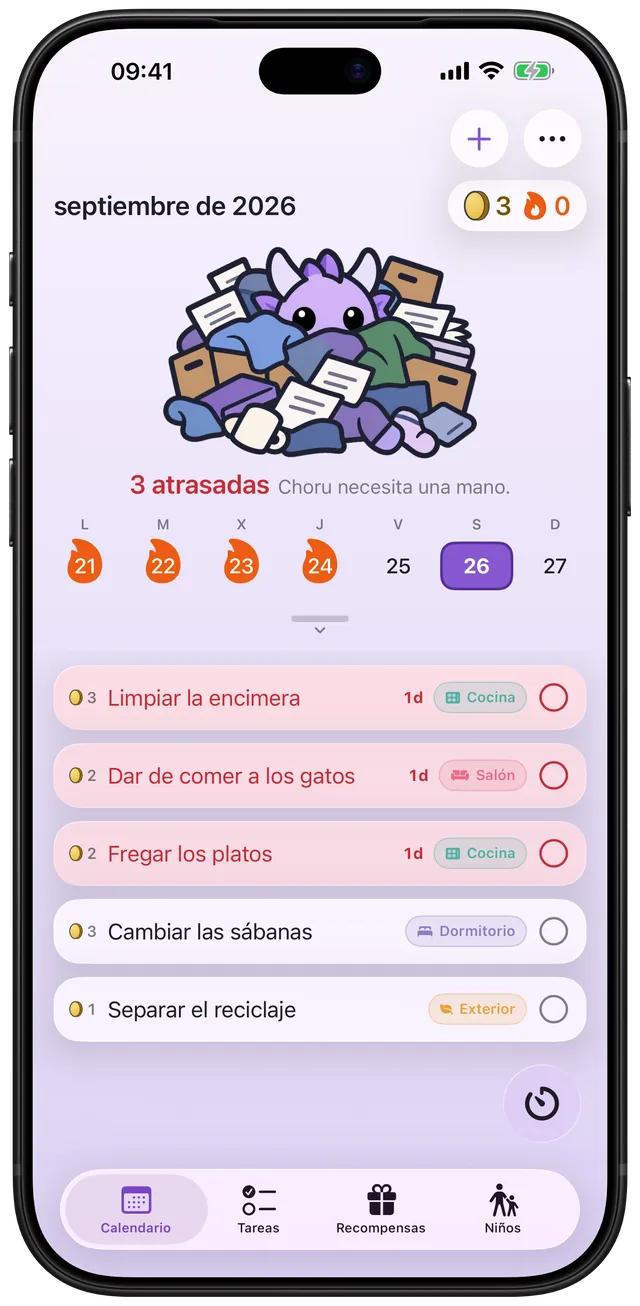
La pestaña Calendario es la primera pantalla de Choru. Arriba hay una franja de siete días, hoy aparece resaltado y las tareas del día seleccionado se listan debajo. Arrastra la franja hacia abajo, o toca el pequeño tirador que tiene debajo, y se convierte en el mes completo. Toca cualquier día para ver qué tocaba o qué viene.
La app Reloj puede repetir una alarma en días elegidos, y es una forma razonable de recibir un aviso a una hora fija. No tiene lista de tareas, ni marca, ni forma de mirar el martes pasado o el próximo viernes y ver qué trabajos corresponden ahí. Una tarea no es un momento en el tiempo, es un trabajo que toca un día y sigue tocando hasta que se hace. El calendario está pensado para eso: muestra el día, los trabajos y cuáles siguen abiertos.
Cómo funciona, paso a paso
- Abre Choru. La pestaña Calendario es la que se abre por defecto, con hoy seleccionado y sus tareas listadas bajo la franja semanal.
- Toca otro día de la franja, o desliza hacia los lados para moverte de semana en semana. La lista se desplaza a ese día.
- Arrastra la franja hacia abajo, o toca el tirador que tiene debajo, para abrir el mes. Desliza hacia los lados para moverte por meses. Arrastra hacia arriba o toca el tirador otra vez para plegarlo de nuevo a una semana. Choru recuerda en qué forma lo dejaste.
- Toca el círculo de verificación de una fila para marcar esa tarea. Toca la fila misma para editarla.
- Toca Hoy, arriba a la izquierda, para volver. Solo aparece cuando estás viendo otro día.
- Toca el botón + (Añadir tarea). La nueva tarea empieza el día que estás viendo, no siempre hoy.
Las semanas empiezan el día que indique la región de tu iPhone. Las tareas se repiten según su propio calendario, así que el calendario se rellena solo cuando las configuras. Cada tarea tiene su propia repetición, así que el horario se fija una sola vez en el editor de tareas.
Qué te dice cada día
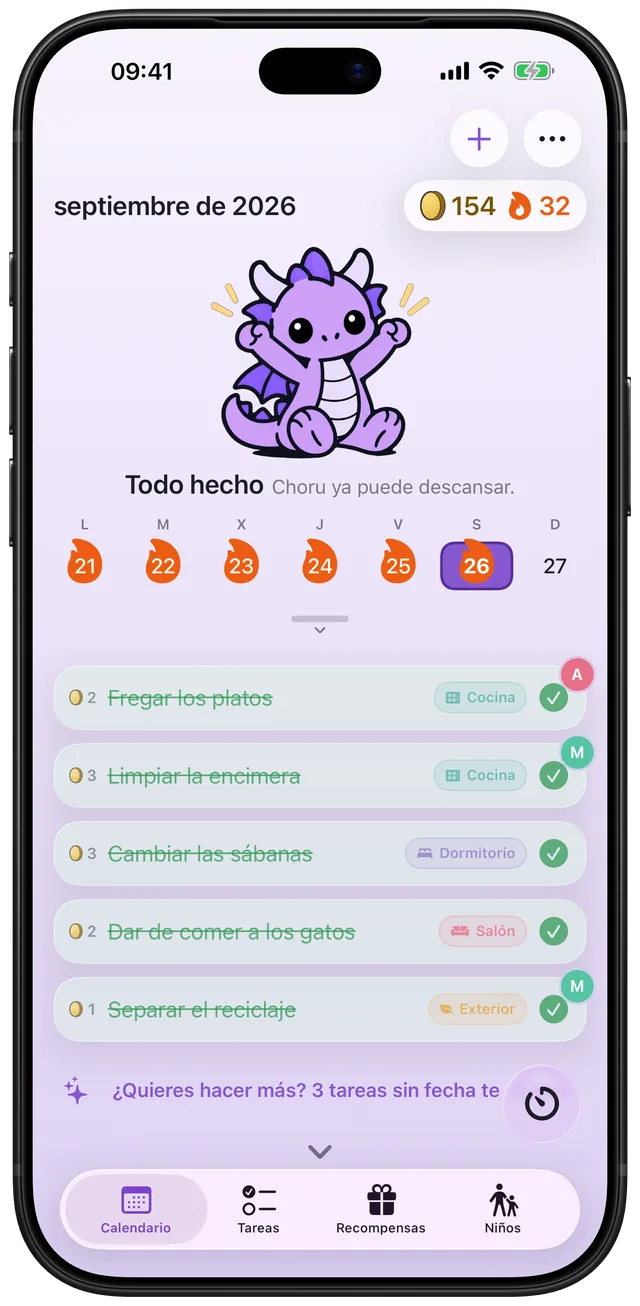
Un día en la cuadrícula es un número, más una marca cuando algo pasó en él:
- Una llama significa que el día tenía tareas y se hicieron todas.
- Un copo de nieve significa que se gastó una congelación de racha para cubrir un día perdido.
- Una marca pequeña significa que no tocaba nada y el día mantuvo la racha.
- Una X dibujada a mano significa que había tareas un día pasado y no se hicieron todas.
Sobre la franja, el dragón Choru da la línea de estado, como “3 atrasadas” o “Todo hecho”. Toca el contador de monedas y llama de la esquina para abrir tus estadísticas. Los días de descanso y los días fuera mantienen la racha a salvo, como se describe más abajo.
Qué puedes hacer desde un día
| Dónde | Qué hace | Notas |
|---|---|---|
| Hoy | Muestra las tareas de hoy, más las trasladadas en rojo | Una tarea perdida aparece una vez, con cuánto lleva de retraso. Mantén pulsado su círculo y elige Hecha ayer |
| Un día pasado | Muestra qué tocaba ese día y qué seguía abierto entonces | Las filas atrasadas muestran cuánto lo estaban ese día |
| Un día futuro | Muestra solo lo programado para él | Solo puedes marcar la siguiente aparición de una tarea, no las posteriores |
| Desliza una fila a la derecha | Mañana la pasa un día | Una tarea se puede pasar una sola vez hasta que la hagas |
| Desliza una fila a la izquierda | Eliminar | Oculto en el teléfono de un peque |
| El menú “...” | Ocultar las hechas o Mostrar las hechas | Oculta las tareas marcadas de la lista del día |
| Botón del temporizador | Empezar una limpieza cronometrada | Abajo a la derecha de la pantalla |
Un día futuro nunca muestra filas trasladadas, así que mirar hacia delante no carga el atraso de hoy en la próxima semana. Un día pasado muestra las filas atrasadas tal como estaban ese día. Una tarea perdida varias veces es una sola fila. Al marcarla sale de tu lista; los días que fallaste siguen contando como perdidos.
En los días de descanso y mientras estás fuera, las tareas aparecen como saltadas y no se espera nada de ti, así que la racha se mantiene. Mientras hay una pausa en marcha, un aviso en Hoy dice cuándo vuelven las tareas.
Cuándo el calendario es la herramienta adecuada
Planear la semana el domingo por la noche
Desliza por la semana y mira qué días van cargados. Si el jueves tiene la basura, las sábanas y la compra, usa Mañana en una de ellas, o mira el mes y reparte el resto.
Revisar lo que se te pasó la semana pasada
Toca un día pasado y la lista muestra lo que tocaba ese día. Las X te dicen qué días se escaparon sin tener que abrir cada uno.
Ver cuándo caen los trabajos grandes
Las tareas mensuales y las de cada pocos meses, como el horno o la nevera, se pierden con facilidad. Abre el mes y avanza con un toque para ver qué días las llevan. Las tareas sin fecha fija no necesitan un día en el calendario, así que déjalas como tareas sin fecha.
Compartir la casa
En una familia, cada persona ve sus propias tareas en su propio teléfono, y el Calendario muestra quién marcó qué. Cómo configurarlo se explica en cómo compartir una lista de tareas con tu familia en iPhone.
Añadir una tarea para un día concreto
Abre primero el día y toca después +. El editor empieza en esa fecha, lo que te ahorra un paso cuando planeas con tiempo.
Lo que no hace
- No es un cuadro imprimible. Choru no tiene exportación a impresión ni a PDF, así que un cuadro para la nevera tendría que ser una captura de pantalla.
- No se sincroniza con la app Calendario. Tus tareas se quedan dentro de Choru y no aparecen en tus otros calendarios.
- No se puede marcar por adelantado. No puedes marcar hoy la tarea diaria de mañana, solo la siguiente repetición de cada tarea.
- El atajo Hecha ayer en una tarea atrasada solo llega un día hacia atrás.
- No hay versión gratuita. Choru empieza con una prueba de 7 días del plan anual, o puedes comprarlo una sola vez como desbloqueo para siempre.
- Es para iPhone y necesita iOS 26.5 o posterior.
Si quieres una visión más amplia de cómo repartir las tareas de una casa, lee cómo organizar las tareas del hogar.
Preguntas frecuentes
¿Hay una app de calendario de tareas para iPhone?
Sí. La pestaña Calendario de Choru es una tira semanal con las tareas del día seleccionado debajo. Tírala hacia abajo para ver el mes y toca cualquier día para ver lo que tocaba o lo que viene.
¿Es gratis esta app de calendario de tareas?
Choru no tiene versión gratuita. Empieza con una prueba de 7 días del plan anual, y también puedes comprar un desbloqueo para siempre con un solo pago. Consulta la ficha de la App Store para ver los precios actuales.
¿Puede un calendario familiar de tareas mostrar las tareas de todos?
Cada persona ve sus propias tareas en su propio teléfono cuando entra en la familia. Hasta cinco personas pueden compartir un hogar, y cada tarea se puede asignar a una persona o a varias.
¿Puedo imprimir el calendario de tareas o llevarlo a la app Calendario?
No. Choru no tiene impresión, PDF ni sincronización con el calendario. Las tareas viven dentro de la app, así que para un cuadro en la nevera tendrías que hacer una captura de pantalla.
¿Qué pasa con una tarea que no hice?
En Hoy aparece en rojo como una sola fila con los días de retraso que lleva. Al marcarla sale de la lista, y los días que fallaste siguen marcados como perdidos.
¿Puedo mirar un día pasado o uno futuro?
Sí. Un día pasado muestra lo que tocaba ese día, y un día futuro muestra lo que está programado. Por delante de hoy solo puedes marcar la siguiente repetición de una tarea, así que las tareas diarias de mañana quedan intactas.
Fuentes
Mira qué toca esta semana
Consigue Choru en la App StoreMás funciones
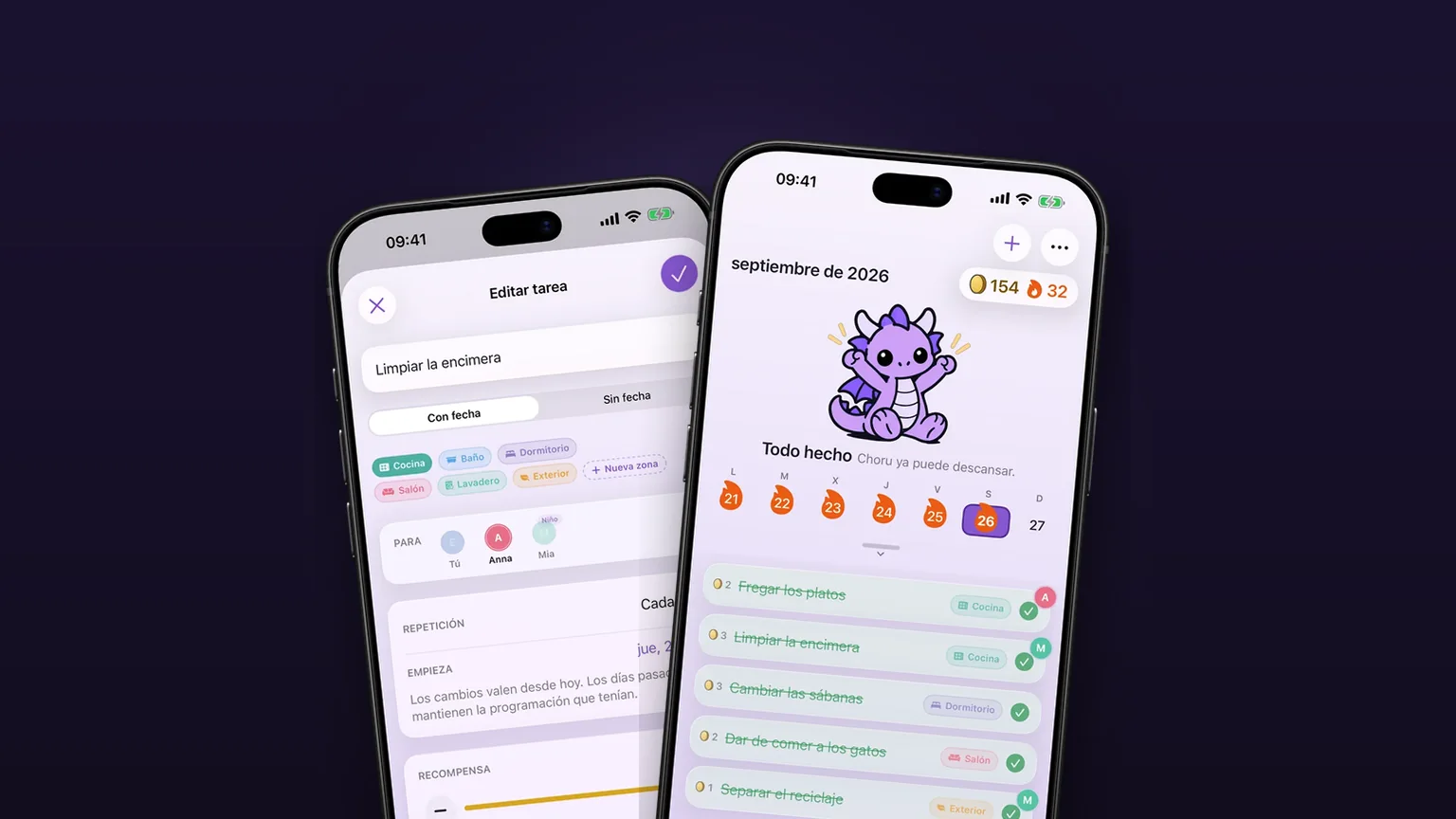
Tareas sin fecha que vuelven más adelante
Las tareas sin fecha vuelven 1, 3, 6 o 12 meses después de que las marques.
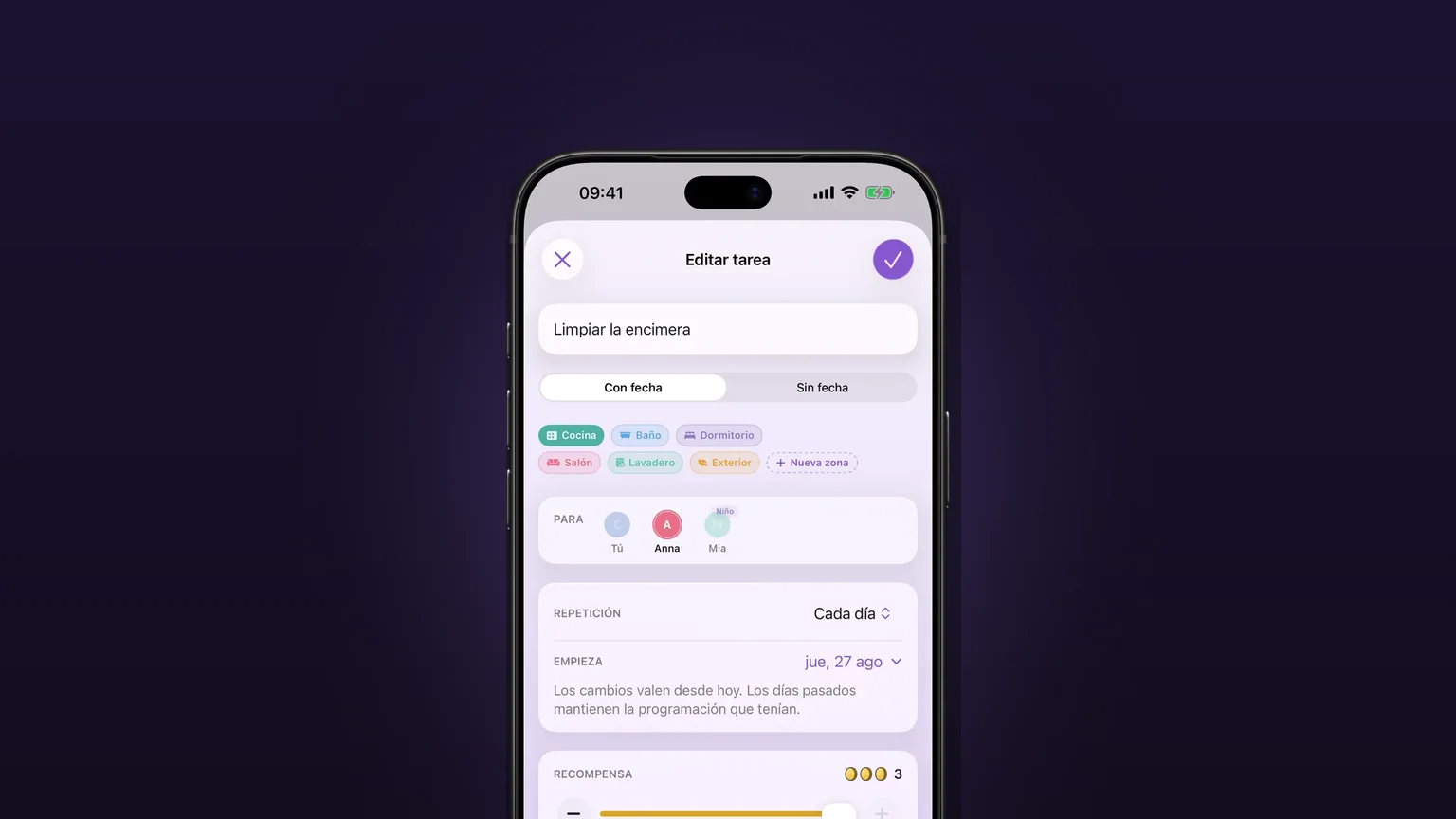
Repeticiones a la medida de las tareas reales
Cada día, en días concretos, cada semana, cada mes, cada trimestre, o cada pocos días, semanas, meses o años, y los días pasados no se tocan cuando cambias un horario.
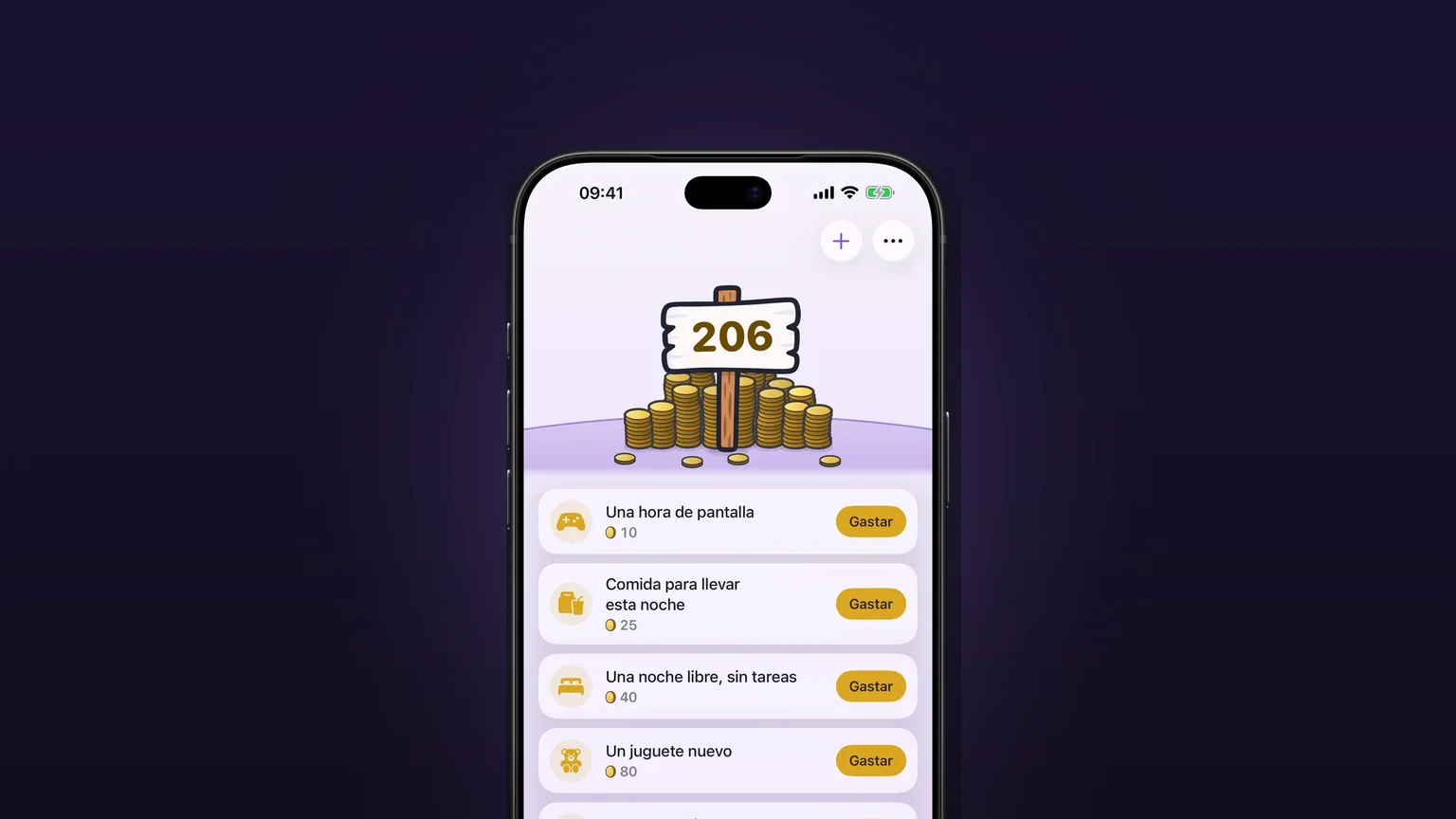
Monedas y recompensas que eliges tú
Cada tarea paga de 1 a 3 monedas, y tú escribes las recompensas, les pones precio y gastas las monedas.