Partagez la maison avec jusqu'à cinq personnes
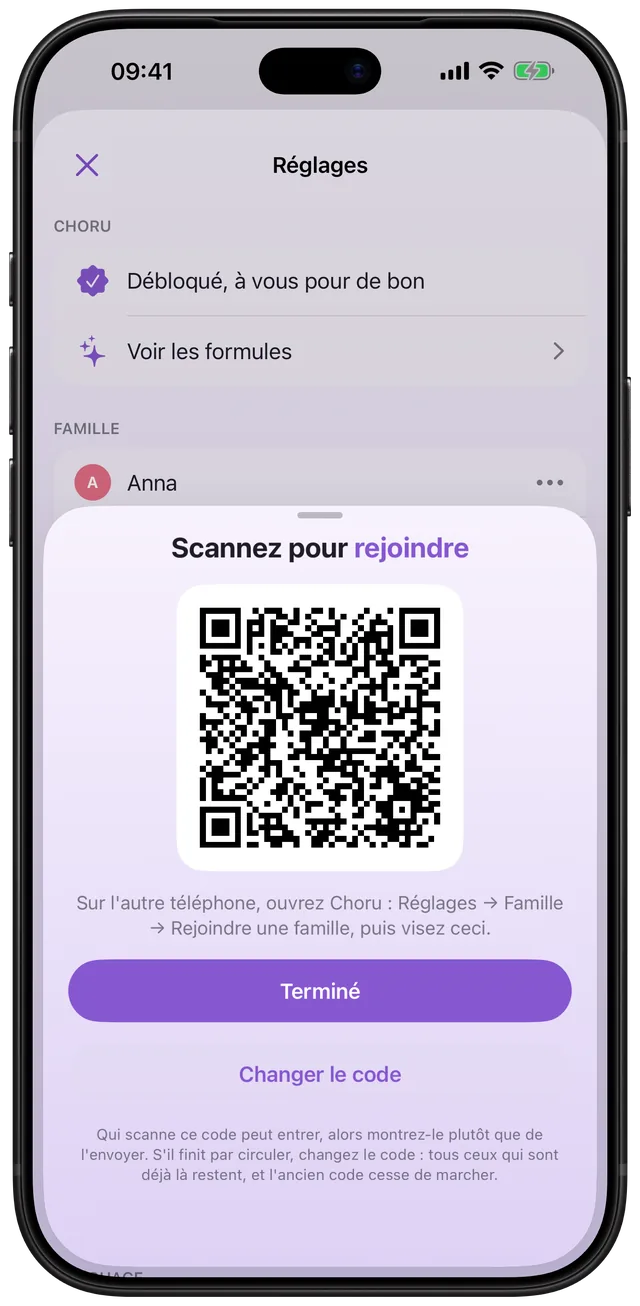
Une personne crée une famille dans Choru et affiche un QR code. Tous les autres le scannent et rejoignent la même liste de tâches, jusqu'à cinq personnes en tout.
 Choru est une app pour iPhonePointez l'appareil photo de votre iPhone vers le code pour l'installer.
ou recevez le lien par SMS
Ce que fait le partage en famille
Choru permet à jusqu'à cinq personnes de partager un même foyer sur leurs propres iPhone. Une personne crée la famille et affiche un QR code dans les Réglages. Chacune des autres le scanne avec Choru et rejoint les mêmes tâches, avec son prénom et sa couleur. La liste est stockée dans iCloud, donc il n'y a aucun compte Choru séparé à créer.
L'app Horloge convient bien pour une heure sur un seul téléphone, et un réveil y appartient à ce seul téléphone. Une tâche ménagère demande l'inverse : une liste que plusieurs personnes voient, cochent et dont elles reçoivent le crédit. C'est ce qu'apporte la famille, avec un prénom sur chaque coche pour que la maison voie qui a fait quoi.
Comment ça marche, pas à pas
La personne qui crée la famille :
- Ouvrez les Réglages et trouvez la section Famille. Tant que personne n'y est, vous voyez Créer une famille et Rejoindre une famille.
- Appuyez sur Créer une famille. Choru demande d'abord votre prénom, car il tient le score par prénom.
- Patientez pendant que Choru prépare la famille dans iCloud. Il propose ensuite un code à quatre chiffres pour les adultes, que vous pouvez passer avec Pas maintenant. Il sert sur les téléphones des enfants, voir un tableau de tâches pour enfants avec récompenses.
- Un panneau intitulé Scannez pour rejoindre affiche le QR code. Laissez-le ouvert.
Tous les autres :
- Ouvrez Choru. Sur un nouveau téléphone, appuyez sur Rejoindre une famille sur le premier écran. Sur un téléphone déjà utilisé, allez dans Réglages, Famille, Rejoindre une famille.
- Pointez l'appareil photo vers le QR code. Autorisez l'accès à l'appareil photo si Choru le demande. S'il a été refusé, Choru affiche un bouton vers les réglages iOS.
- Choru demande Rejoindre cette famille ? et indique que vos tâches, vos coches et vos pièces vous suivent et que vous pouvez partir à tout moment en gardant tout. Appuyez sur Rejoindre.
- Donnez votre prénom si Choru ne sait pas qui vous êtes. Il compare d'abord avec votre compte Apple, donc une réinstallation ou un nouveau téléphone retrouve la personne que vous étiez au lieu d'en ajouter une deuxième.
Une fois la famille créée, la section Famille affiche Afficher le code de la famille à la place. Toute personne de la famille peut l'ouvrir pour inviter la suivante. Pour une vue plus large du partage d'une liste, lisez comment partager une liste de tâches avec la famille sur iPhone.
Options et variantes
| Réglage | Ce que ça fait | Qui peut l'utiliser |
|---|---|---|
| Créer une famille | Crée la famille et le QR code | Demande l'essai ou le déblocage |
| Rejoindre une famille | Scanne un code et rejoint après votre confirmation | Toute personne ayant le code |
| Afficher le code de la famille | Affiche à nouveau le même QR code | Toute personne de la famille |
| Changer le code | Crée un nouveau code, et l'ancien cesse de fonctionner aussitôt | La personne qui a créé la famille |
| Nom et couleur | Renomme une personne ou change sa couleur | Vous pour vous-même, la personne qui a créé la famille pour les autres |
| Retirer de la famille | Retire une personne | La personne qui a créé la famille |
| Enfants | Marque des personnes comme enfants, avec leur propre liste | La personne qui a créé la famille |
| Les tâches de tous | Compte les tâches des autres adultes sur votre journée | Chaque adulte, sur son propre téléphone |
Changer le code ne retire personne. Les personnes déjà dans la famille y restent. Seul un ancien QR code cesse de fonctionner, et le scanner indique à la personne que le code a été changé. Un simple lien iCloud n'ouvre pas non plus une famille. Choru n'accepte que son propre code.
Les enfants sont aussi membres. Un enfant a sa propre liste et ses propres récompenses, configurées depuis l'onglet Enfants. Le fonctionnement des pièces et des récompenses est expliqué dans un tableau de tâches pour enfants avec récompenses.
Quand c'est le bon outil
Deux adultes, un appartement
Votre partenaire et vous cochez chacun les tâches sur votre téléphone et voyez la même liste. Les étapes pour répartir le travail sont dans comment répartir les tâches avec un partenaire.
Une famille avec des enfants
Chaque enfant rejoint en scannant le code sur son propre téléphone. Marquez-le comme enfant et il ne voit que ses propres tâches et récompenses. Le côté récompenses est dans un tableau de tâches pour enfants avec récompenses.
Une maison avec un colocataire ou un enfant adulte
Toute personne peut rejoindre avec le code, et tout adulte peut l'afficher. Quand quelqu'un déménage, la personne qui a créé la famille le retire, et ses coches et pièces passées restent dans l'historique.
Un nouveau téléphone ou une réinstallation
Scannez à nouveau le code. Comme Choru compare avec votre compte Apple, vous êtes la même personne qu'avant, pas un deuxième vous.
Un code qui s'est retrouvé là où il ne devrait pas
Ouvrez Afficher le code de la famille en tant que personne qui a créé la famille et appuyez sur Changer le code. Confirmez, et l'ancien code est mort pendant que la famille continue.
Ce qu'il ne fait pas
- Cinq personnes au maximum. Une famille complète affiche un message à la place d'un code : « Votre famille est complète : 5 personnes, c'est le maximum pour une famille. Retirez quelqu'un pour faire de la place à une nouvelle personne. » Le scan d'une famille complète est refusé aussi.
- Pas de lien à envoyer. Le code s'affiche à l'écran et se scanne en personne. Il n'expire jamais de lui-même, changez-le donc s'il circule.
- Tout le monde a besoin d'iCloud. Un téléphone non connecté à iCloud ne peut pas créer l'invitation et doit d'abord se connecter.
- Seule la personne qui a créé la famille gère les gens. Retirer, renommer les autres et marquer des enfants relèvent de la personne qui a créé la famille. Cette personne ne peut pas être retirée.
- Il faut une formule. Choru n'a pas de version gratuite. Créer une famille demande l'essai ou le déblocage. Si quelqu'un de la famille a une formule, les téléphones de la famille sont couverts. Si la dernière formule expire, ils se verrouillent à nouveau.
- Choru fonctionne sur iPhone avec iOS 26.5 ou plus récent.
C'est distinct du Partage familial d'Apple, qui partage les achats d'apps éligibles et d'autres contenus dans un groupe familial Apple. Une famille Choru se rejoint avec son propre QR code.
Questions fréquentes
Existe-t-il une app de tâches familiale partagée pour iPhone ?
Oui. Dans Choru, une personne crée une famille dans les Réglages et affiche un QR code, et les autres le scannent sur leur propre iPhone. Tout le monde coche alors les tâches sur la même liste, avec un prénom sur chaque coche.
Comment partager Choru avec ma famille ?
Ouvrez les Réglages, puis Famille, et appuyez sur Créer une famille. Saisissez votre prénom, attendez l'invitation et montrez le code QR. Chaque personne appuie sur Rejoindre une famille, le scanne et confirme avec Rejoindre.
Combien de personnes peuvent rejoindre une famille dans Choru ?
Jusqu'à cinq, en comptant la personne qui l'a créée. Quand la famille est pleine, Choru n'affiche aucun code et indique qu'une famille compte 5 personnes au maximum. Retirez quelqu'un pour faire de la place.
Puis-je utiliser une app de tâches ménagères en couple ?
Oui. Un couple, c'est simplement une famille de deux. Vous scannez une fois chacun, puis vous voyez les mêmes tâches et qui les a faites. Par défaut, les tâches d'un autre adulte ne comptent pas dans votre journée, et vous pouvez l'activer.
Et si le code de la famille est partagé avec la mauvaise personne ?
La personne qui a créé la famille ouvre Afficher le code de la famille et appuie sur Changer le code. L'ancien code cesse de fonctionner immédiatement, et tous ceux qui sont déjà dans la famille y restent.
Est-ce que le partage coûte quelque chose ?
Choru n'a pas de version gratuite. Créer une famille demande l'essai ou le déblocage. Quand quelqu'un de la famille a une formule, elle couvre aussi les autres téléphones.
Sources
Créer une famille dans Choru
Obtenir Choru dans l'App StoreAutres fonctionnalités
Des tâches sans date qui reviennent plus tard
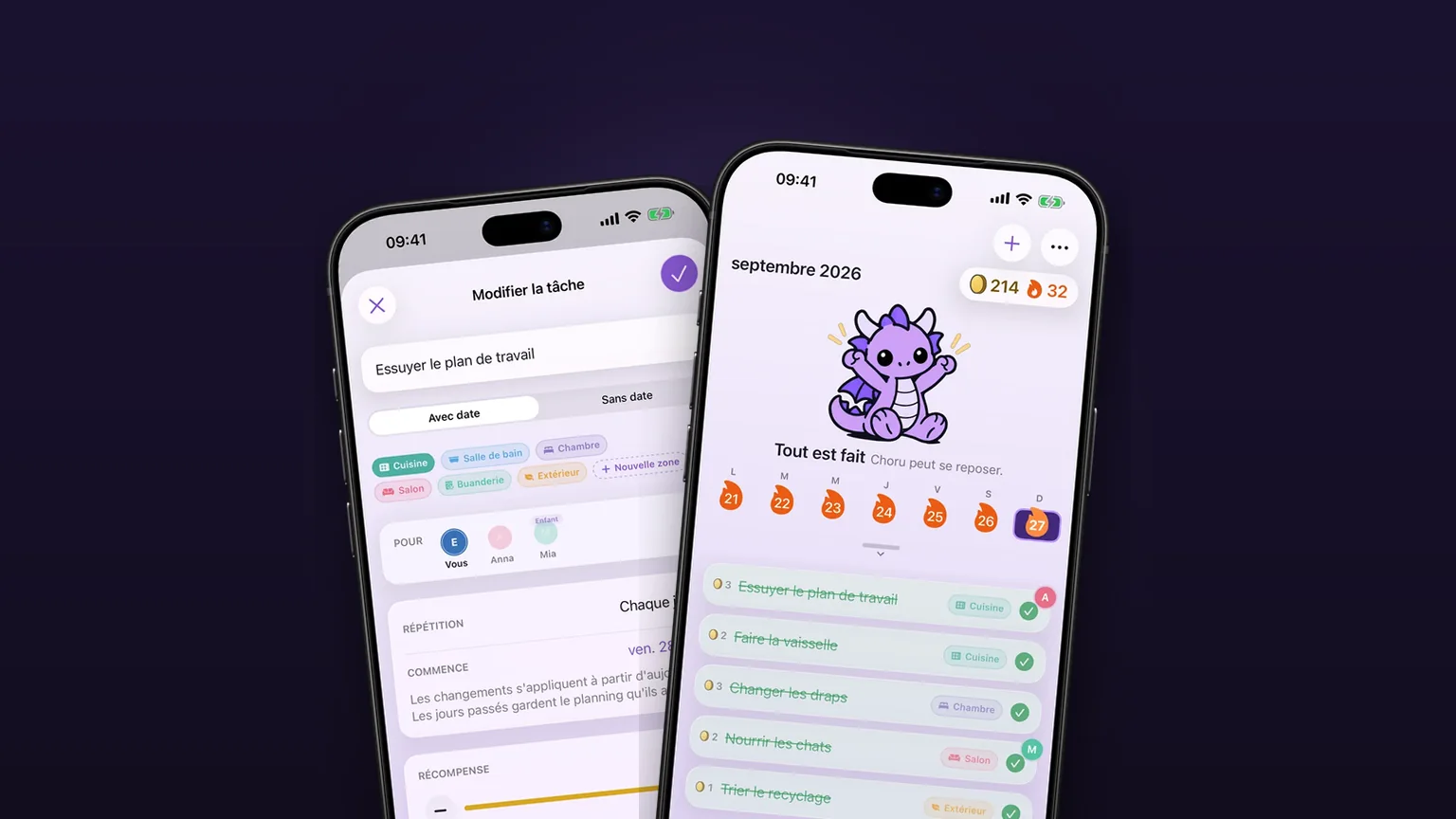
Les tâches sans date fixe reviennent 1, 3, 6 ou 12 mois après que vous les avez cochées.
Un calendrier des tâches qui montre ce qui est à faire
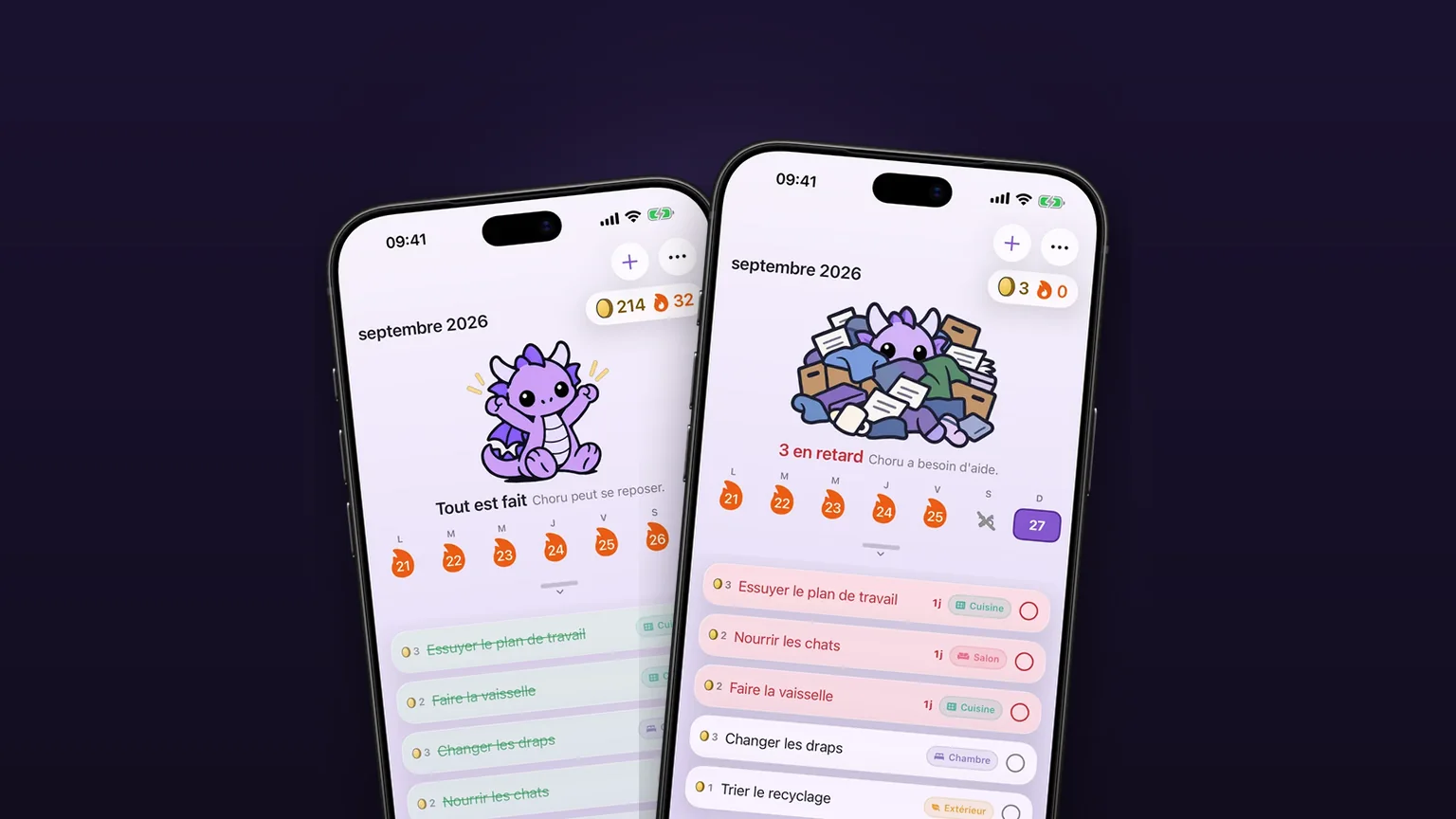
Un calendrier de la semaine avec les tâches du jour dessous, et un mois que l'on fait descendre en tirant.
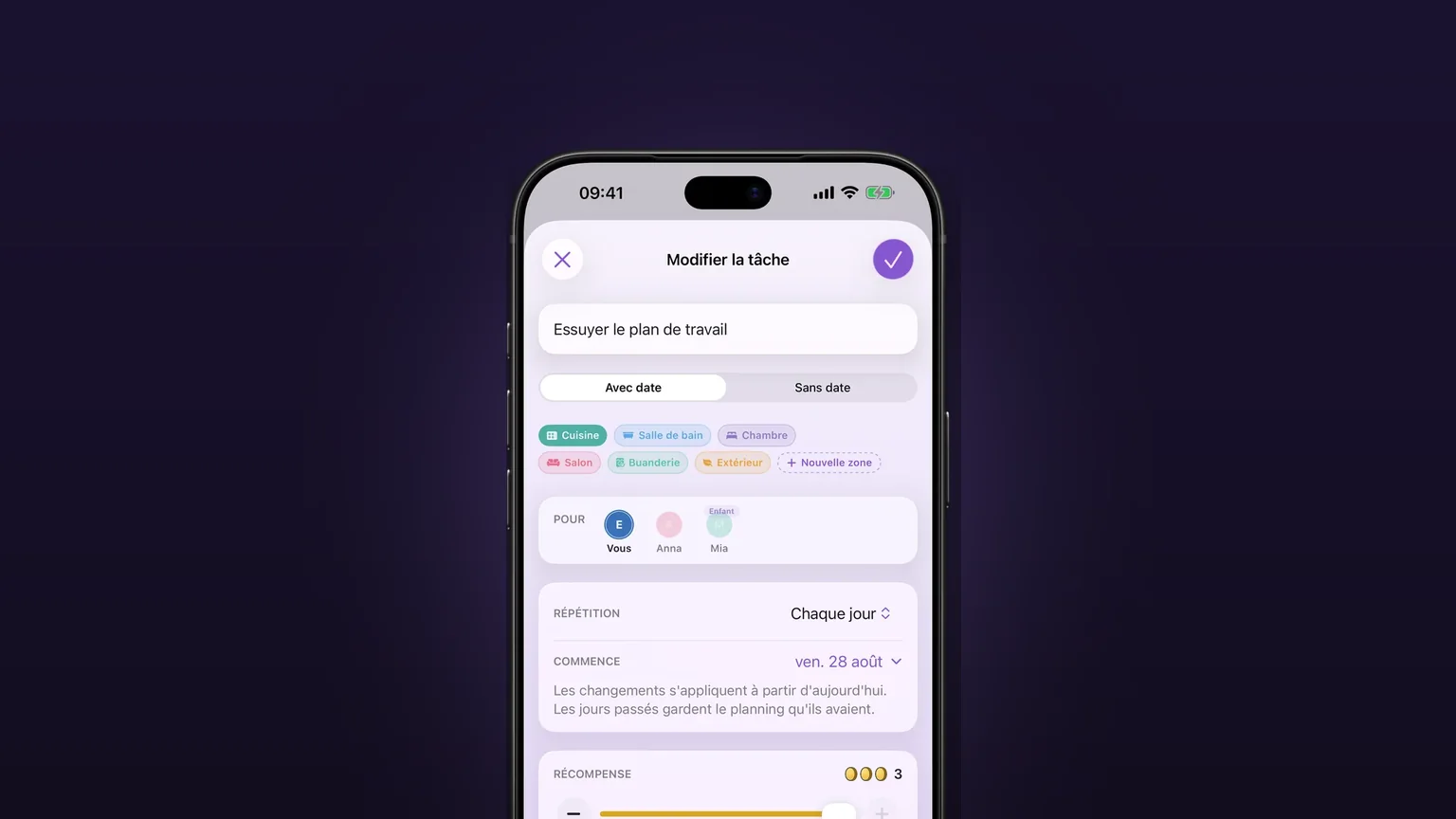
Des répétitions adaptées aux vraies tâches
Chaque jour, certains jours de la semaine, chaque semaine, chaque mois, chaque trimestre, ou tous les quelques jours, semaines, mois ou ans, sans toucher aux jours passés quand vous changez un planning.