Partager une liste de tâches en famille sur iPhone
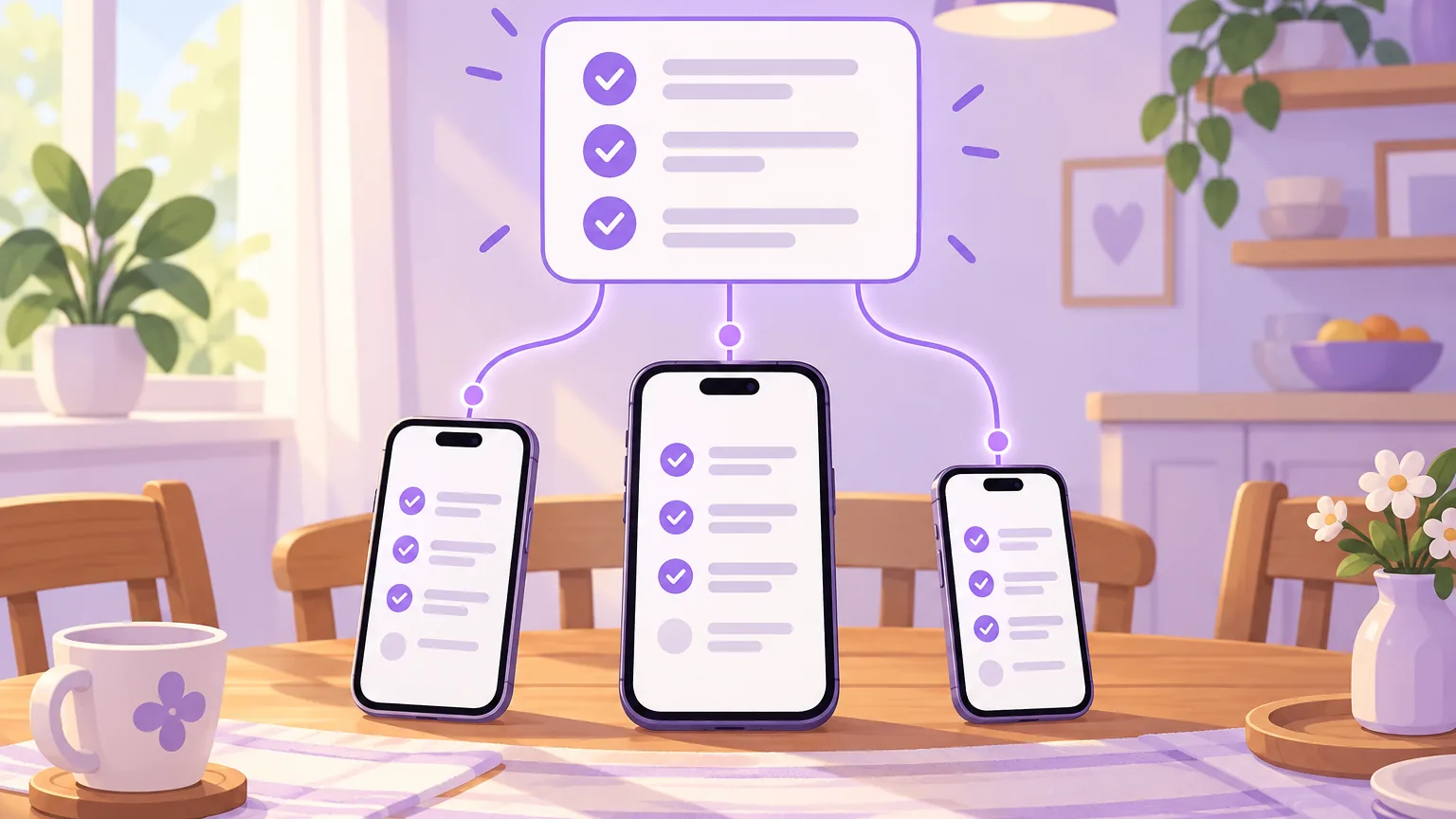
Une liste de tâches ne marche que si tout le monde peut la voir. Le frigo fait l'affaire jusqu'à ce que quelqu'un ne soit pas à la maison. Voici trois façons de mettre la liste sur les iPhone de votre famille, et à quoi sert chacune.
 Choru est une app pour iPhonePointez l'appareil photo de votre iPhone vers le code pour l'installer.
ou recevez le lien par SMS
Réponse rapide : pour une liste ponctuelle, partagez une checklist dans l'app Notes intégrée ou une liste dans Rappels. Pour des tâches qui se répètent et qui appartiennent à quelqu'un, utilisez une app de tâches familiale. Dans Choru, créez une famille dans les Réglages, affichez le code, et chacun le scanne avec son propre iPhone. Tout le monde voit alors les tâches partagées sur son propre téléphone.
1. Une note partagée
Rapide et gratuit. Partagez une checklist dans l'app Notes, et chacun peut cocher les éléments. Ça s'effondre dès que les tâches se répètent : un élément coché reste coché tant que personne ne le décoche, et la note ne peut pas vous dire quand la tâche revient.
2. Une liste partagée dans Rappels
Mieux. L'app Rappels intégrée sait répéter, et dans une liste partagée vous pouvez attribuer des éléments à des personnes. Pour un couple avec une courte liste, ça marche. Ce qui lui manque, c'est un décompte de qui a fait quoi, et tout ce qui concerne les enfants. Vous trouverez un regard plus détaillé sur Rappels pour les tâches.
3. Une app de tâches familiale
Une app de tâches garde les répétitions, donne à chaque tâche une personne, et suit ce qui a été fait. Voici comment ça marche dans Choru :
- Ouvrez Choru, allez dans Réglages, puis Famille, et créez une famille.
- Choru affiche un code. Sur l'autre iPhone, ouvrez Choru, allez dans Réglages, puis Famille, puis Rejoindre une famille, et pointez l'appareil photo vers le code.
- Et voilà. Tout le monde voit maintenant les tâches de la famille sur son propre téléphone.
- Mettez une tâche sur la liste de quelqu'un avec la ligne Pour, quand vous l'ajoutez ou la modifiez.
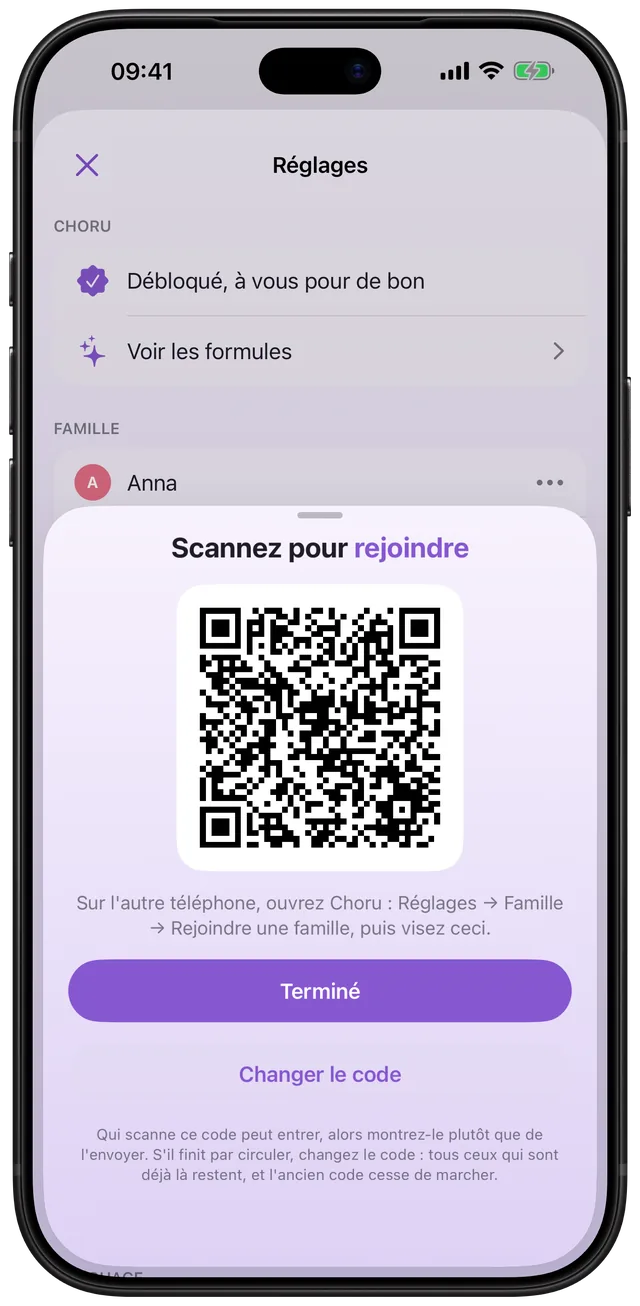
Si l'une des personnes qui rejoignent est un enfant, les tâches adaptées à chaque âge vous aident à choisir ce qui va sur sa liste.
Bon à savoir
- Jusqu'à cinq personnes. Une famille dans Choru peut compter cinq membres, chacun sur son propre iPhone avec son propre compte Apple.
- Montrez le code, ne l'envoyez pas. Toute personne qui le scanne peut rejoindre la famille. S'il circule un jour là où il ne devrait pas, changez le code : ceux qui sont déjà dedans y restent, et l'ancien code ne marche plus.
- Partir est simple. Quittez la famille depuis Réglages, Famille. Vos propres tâches, votre série et vos pièces restent sur votre téléphone.
- Les enfants peuvent rejoindre aussi. Le téléphone d'un enfant se verrouille sur sa propre liste. Plus de détails dans le guide du tableau de tâches pour enfants.